如果你想从零完成 VPS 部署,本文会教你按顺序完成配置选择、环境搭建、网站上线和后续维护,避免第一次上手时最常见的返工问题。

图解:VPS 虚拟服务器从选购到上线的完整部署流程
引言:第一次部署 VPS,最容易卡在哪一步?
很多人第一次买 VPS,不是卡在“买哪家”,而是卡在买完以后不知道该先做什么:系统怎么配、网站文件怎么放、数据库怎么建、SSL(安全套接层)证书什么时候上、哪些安全配置必须在上线前就完成。
你可以把这篇文章理解成一条可直接照着执行的上线工作流,而不是一堆彼此割裂的命令片段。
先把配置选对,再开始部署
在开始部署之前,你需要根据实际需求选择合适的 VPS 配置。主要考虑以下几个维度:
CPU 和内存怎么选
- 入门级(1-2 核 CPU,1-2GB 内存):适合个人博客、小型展示网站
- 标准级(2-4 核 CPU,4-8GB 内存):适合中型网站、电商平台
- 企业级(4 核以上 CPU,8GB 以上内存):适合高流量网站、数据库服务器
建议从标准级起步,根据使用情况灵活升级。

存储空间和类型
- SSD 存储:读写速度快,适合数据库、动态网站
- HDD 存储:容量大、价格低,适合文件存储
推荐选择 SSD 存储,显著提升网站响应速度。
操作系统选择
- Linux 发行版:Ubuntu、CentOS、Debian 等,适合大多数 Web 应用
- Windows Server:适合需要 .NET、ASP 等技术栈的应用
不确定时,Ubuntu 22.04 LTS 是安全选择。
网络带宽和地域
带宽(指单位时间内可传输的数据量)决定并发访问能力,地域影响访问延迟。优先选择目标用户所在的地理区域。
提示 推荐阅读:
– 服务器分类科普:虚拟主机、VPS、独立服务器的区别
– WordPress 安装教程:5 分钟快速搭建博客
拿到 VPS 后,先做基础安全和连接配置
服务器到手后,第一件事不是急着上传网站文件,而是把登录方式、普通用户和防火墙先配好。这样做的好处是:后面即使你在部署环境或改配置时出错,至少不会把一台裸露在公网的服务器长期暴露出去。
通过 SSH 连接服务器
ssh root@your_server_ip
创建新用户并授权
adduser johnson
usermod -aG sudo johnson
配置 SSH 密钥认证
ssh-keygen -t ed25519 -C "your_email@example.com"
ssh-copy-id johnson@your_server_ip
更新系统和配置防火墙
sudo apt update && sudo apt upgrade -y
sudo apt install -y curl wget git vim ufw fail2ban
sudo ufw allow OpenSSH && sudo ufw allow 80/tcp && sudo ufw allow 443/tcp
sudo ufw enable
搭建 Web 运行环境
大多数内容站和企业站都会先从 LEMP(Linux + Nginx + MySQL + PHP)开始。它的好处是不复杂、资料多,而且资源占用相对可控。

安装 LEMP 栈:
sudo apt install -y nginx mysql-server php-fpm php-mysql php-curl php-gd php-mbstring php-xml php-zip
sudo systemctl start nginx mysql && sudo systemctl enable nginx mysql
创建 Nginx 配置 /etc/nginx/sites-available/example.com 并启用。
部署网站应用和数据库
4.1 上传网站文件
scp -r ./website/* johnson@your_server_ip:/var/www/example.com/html/
或使用 Git:
cd /var/www/example.com/html && git clone https://github.com/your-repo/website.git .
4.2 配置数据库
CREATE DATABASE website_db CHARACTER SET utf8mb4 COLLATE utf8mb4_unicode_ci;
CREATE USER 'website_user'@'localhost' IDENTIFIED BY 'strong_password';
GRANT ALL PRIVILEGES ON website_db.* TO 'website_user'@'localhost';
FLUSH PRIVILEGES;
配置文件权限和域名
sudo chown -R www-data:www-data /var/www/example.com && sudo chmod -R 755 /var/www/example.com
在域名注册商处添加 A 记录指向 VPS IP。
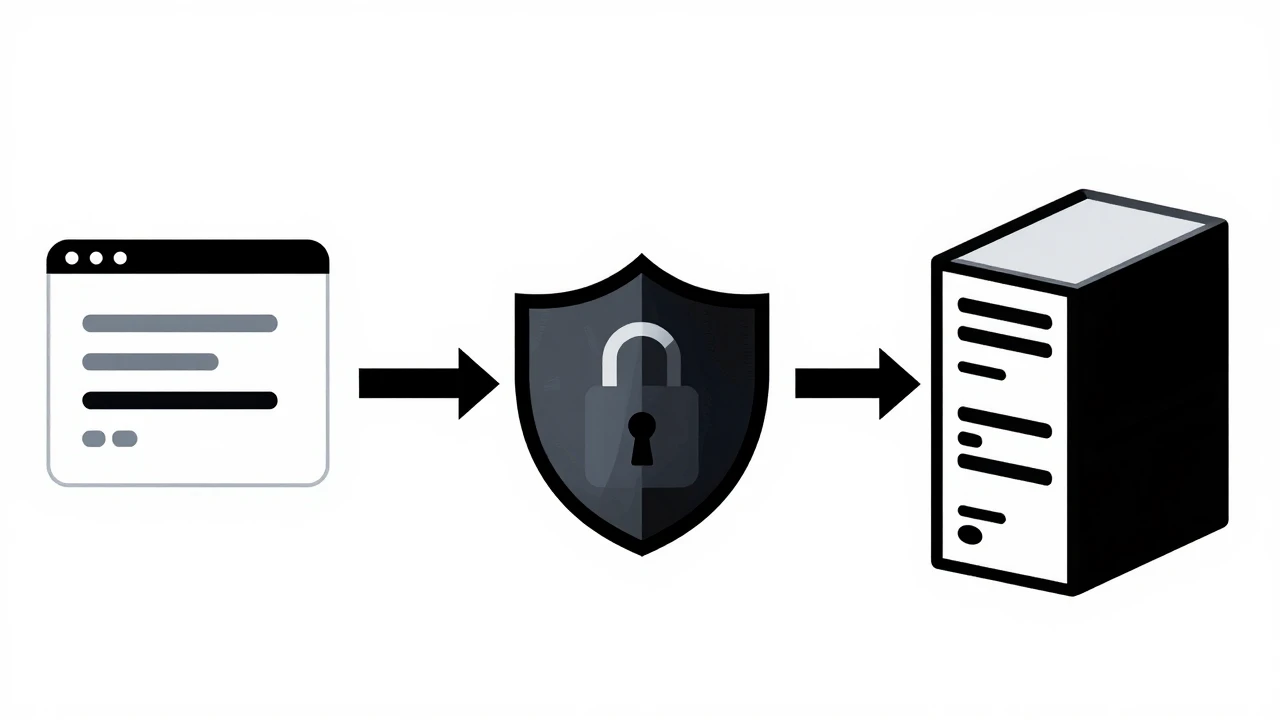
配置 HTTPS 和 SSL 证书
SSL(Secure Sockets Layer,安全套接层)证书加密网站与用户间的数据传输。
sudo apt install -y certbot python3-certbot-nginx
sudo certbot --nginx -d example.com -d www.example.com
sudo certbot renew --dry-run
Let’s Encrypt 证书有效期 90 天,可自动续期。
上线前再补一次性能和安全
6.1 启用缓存
location ~* \.(jpg|jpeg|png|gif|ico|css|js)$ {
    expires 30d;
    add_header Cache-Control "public, immutable";
}
配置备份策略
创建脚本每天凌晨备份数据库和网站文件。
6.3 安全加固
- 定期更新系统
- 禁用 root 远程登录
- 使用强密码和密钥认证
上线后要看的,不只是网站能不能打开
真正稳定的 VPS 不是“能跑起来”就结束,而是上线后能持续看见 CPU、内存、磁盘和带宽(单位时间内可传输的数据量)的变化。至少要把 htop、df -h、Nginx 日志和简单性能测试纳入日常检查。

常见问题解答
Q1: VPS 和虚拟主机有什么区别?
VPS 拥有独立操作系统和资源,可自主配置;虚拟主机是共享环境,配置受限但管理简单。
Q2: 如何选择 VPS 的地理位置?
优先选择离目标用户最近的机房。
Q3: VPS 配置不够用可以升级吗?
可以,大多数服务商支持在线升级配置。
Q4: 需要单独购买 SSL 证书吗?
不需要,Let’s Encrypt 提供免费 SSL 证书,可自动续期。
总结
如果你第一次部署 VPS,真正要记住的不是某一条命令,而是顺序:先配安全,再搭环境,再部署站点,最后补监控和备份。这样做的好处是每一步都可回退,也更容易在出现问题时定位原因。
如果你希望流程更稳,可以先在测试域名或子域名上完整跑一遍;确认 SSH、数据库、HTTPS 和站点权限都正常后,再切正式域名,会比直接在生产域名上边学边做安全得多。