随着全球化数字业务的飞速发展,美国VPS服务器因其卓越的带宽资源、成熟的数据中心环境以及极高的性价比,成为了许多站长、开发者和跨境电商企业的首选基础设施。然而,对于很多用户来说,拥有一台服务器仅仅是开始,如何将其从一台”空白”的虚拟机转变为一个稳定、高效、安全的项目运行环境,才是真正的挑战。
本文将为您提供一份详尽的美国VPS部署全流程指南。我们将从最基础的连接操作讲起,涵盖系统初始化、安全性加固、核心运行环境(LNMP)搭建,直到最终的项目上线与SSL证书配置。通过本文,即便您是技术初学者,也能独立完成一套专业级的服务器部署。
一、 为什么选择美国VPS服务器?
在深入部署细节之前,我们有必要了解美国VPS的核心优势。美国作为全球互联网的发源地,其机房建设标准极高,通过像 HostEase 这样的专业提供商,您可以享受到以下红利:
1. 极致的价格比:同等配置下,美国机房的硬件成本和电力成本优势明显,反馈给用户的租用价格极具吸引力。
2. 丰富的 IP 资源:对于需要多 IP 支持的 SEO 或特殊业务,美国 VPS 能够提供更灵活的扩展空间。
3. 顶级的全球互联能力:美国东西海岸机房直连全球骨干网,尤其是针对亚太地区优化的 CN2 GIA 中美专线,能够显著降低跨洋延迟。
二、 准备阶段:获取与连接您的 VPS
1. 核心信息的核对
在您收到开通邮件后,请务必确认以下四项关键参数:
- IP 地址:您的服务器在互联网上的唯一标识。
- SSH 端口:默认为 22,建议在后续操作中修改。
- Root 账号:具有最高权限的超级管理员。
- Root 密码:初始安全凭证。
2. 使用 SSH 工具进行连接
我们建议使用专业的终端软件。在 服务器性能优化 的过程中,一款好的连接工具能提高效率。
- Windows 用户:推荐使用 Termius 或 PuTTY。
- macOS/Linux 用户:直接打开自带的终端(Terminal)。
输入以下连接命令:
ssh root@your_server_ip -p 22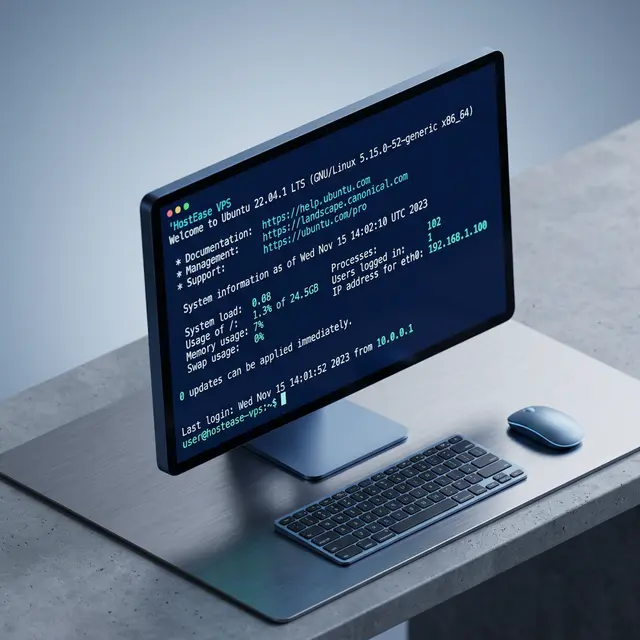
*图1:成功连接到 HostEase 美国高性能 VPS 后的欢迎界面*
三、 第一步:系统初始化与安全加固
“裸奔”的服务器在公网上极其脆弱。初始化是确保业务长久稳定的基石。
1. 更新系统包索引
旧版本的软件包可能存在已知的安全漏洞。
apt update && apt upgrade -y  # 适用于 Ubuntu/Debian
yum update -y               # 适用于 CentOS
2. 创建受限用户
直接使用 root 进行日常操作存在极大的安全隐患(一旦命令误操作将不可逆)。
adduser devuser
usermod -aG sudo devuser  # 赋予该用户 sudo 权限
3. SSH 安全优化
编辑 `/etc/ssh/sshd_config` 文件,建议进行以下修改:
- 禁用 Root 远程登录:`PermitRootLogin no`
- 更改默认端口:将 `Port 22` 改为如 `33890` 的不常用端口。
- 配置密钥登录:禁用密码认证,仅允许 SSH Key 登录,这能阻隔 99.9% 的暴力破解攻击。
4. 开启 BBR 拥塞控制
对于美国 VPS 这种长距离传输场景,开启 Google BBR 算法能显著提升吞吐量和降低丢包率。
echo "net.core.default_qdisc=fq" >> /etc/sysctl.conf
echo "net.ipv4.tcp_congestion_control=bbr" >> /etc/sysctl.conf
sysctl -p
执行后可用 `lsmod | grep bbr` 验证是否成功加载。
四、 第二步:配置防火墙与网络环境
安全的网络环境是 独立服务器 和 VPS 通用的准则。
1. 安装并配置 UFW (Uncomplicated Firewall)
对于初学者,UFW 提供了简单易懂的命令行接口。
ufw allow 80/tcp    # 允许 HTTP
ufw allow 443/tcp   # 允许 HTTPS
ufw allow 22/tcp    # 注意:若您改了 SSH 端口,请在此处放行新端口
ufw enable
2. 服务器时区同步
确保日志记录和定时任务的准确性。
timedatectl set-timezone Asia/Shanghai
*图2:典型 Web 服务器的防火墙端口放行策略*
五、 第三步:LNMP 核心运行环境搭建
LNMP 是 Linux + Nginx + MySQL + PHP 的缩写,是目前最成熟、最高效的 Web 服务架构。
1. 安装高性能 Web 服务:Nginx
Nginx 具有极低的内存占用和极强的并发处理能力,非常适合 VPS 环境。
apt install nginx -y
systemctl start nginx
systemctl enable nginx
2. 安装关系型数据库:MySQL
数据是业务的核心。在安装 MySQL 5.7 或 8.0 后,务必运行安全脚本:
apt install mysql-server -y
mysql_secure_installation
在此步骤中,您可以设置数据库 root 密码、移除匿名用户、禁止 root 远程登录等。
3. 安装解释语言环境:PHP 8.2 (FPM 模式)
为了让 Nginx 能够处理 PHP 请求,我们需要安装 FastCGI 进程管理器。
apt install php8.2-fpm php8.2-mysql php8.2-curl php8.2-gd php8.2-intl -y
*图3:Nginx、PHP-FPM 与数据库的交互逻辑图*
六、 第四步:项目代码部署与上线
环境就绪后,我们开始将本地开发的成果部署到美国 VPS。
1. 项目目录规划
建议将所有网站文件存放在 `/var/www` 目录下,并进行合理的权限划分:
chown -R www-data:www-data /var/www/your_project
chmod -R 755 /var/www/your_project
2. 配置 Nginx 虚拟主机
在 `/etc/nginx/sites-available/` 下创建一个新的配置文件 `your_site.conf`:
server {
    listen 80;
    server_name yourdomain.com;
    root /var/www/your_project;
    index index.php index.html;

location / {
        try_files $uri $uri/ /index.php?$query_string;
    }

location ~ \.php$ {
        include snippets/fastcgi-php.conf;
        fastcgi_pass unix:/var/run/php/php8.2-fpm.sock;
    }
}
激活配置并重启 Nginx:
ln -s /etc/nginx/sites-available/your_site.conf /etc/nginx/sites-enabled/
nginx -t && systemctl reload nginx
七、 第五步:启用 HTTPS 全站加密
在 2026 年,不启用 HTTPS 的网站不仅会被浏览器标记为不安全,还会严重影响 SEO 优化 排名。
1. 使用 Certbot 自动化申请 SSL
我们推荐使用 Let’s Encrypt 提供的免费域名验证证书(DV)。
apt install certbot python3-certbot-nginx -y
certbot --nginx -d yourdomain.com
2. 自动续期测试
certbot renew --dry-run
*图4:网站成功开启全量 SSL 加密后的效果图*
八、 日常维护与性能监控指导
部署成功只是第一步,长期的稳定运行需要科学的维护:
1. 资源监控:定期使用 `htop` 和 `nload` 命令查看 CPU、内存和带宽的使用情况。
2. 日志审计:关注 `/var/log/nginx/error.log` 和 `/var/log/auth.log`,及时发现潜在的攻击行为或运行错误。
3. 备份策略:利用 `crontab` 设定定时任务,每天将数据库备份搬运到异地存储。
九、 结语
完成上述所有步骤后,您的 VPS主机 已经具备了应对中大规模并发访问的能力。从系统层面的内核优化,到应用层面的全栈安全加固,这套部署方案不仅适用于个人博客,也足以支撑企业级的商用系统。
在实际操作中,如果您遇到任何技术瓶颈,欢迎查阅我们博客中更多的 服务器配置 专题文章。HostEase 始终致力于为您提供最稳定的底层支撑与最前瞻的技术指导。开始您的部署吧,让您的业务在高性能的美国 VPS 驱动下扬帆起航!