
当云服务器(云端虚拟计算资源)的系统盘或数据盘容量不够时,控制台里点一次“扩容”通常只完成了第一半:底层块设备变大了,但 Linux 里的分区、LVM(逻辑卷管理器)和文件系统不一定自动变大。本文会解决这个断点,教你如何在线确认磁盘新容量、扩展 LVM(逻辑卷管理器)以及让 ext4 或 XFS 文件系统真正可用,尽量减少业务停机时间。
扩容前先把目标说清楚:我们不是“盲目执行 resize 命令”,而是沿着“块设备 → 分区或物理卷 → 卷组 → 逻辑卷 → 文件系统”的链路逐层确认。这样做的好处是,一旦某一步没有变化,你能马上知道卡在设备识别、分区边界还是文件系统层,而不是等到线上写入失败才排查。
先判断当前磁盘结构,别直接扩容文件系统
开始操作前,建议先记录三类信息:挂载点使用率、块设备关系和文件系统类型。尤其是生产环境中的网站目录、数据库目录、日志目录,扩容对象可能不是根分区,而是单独挂载的数据卷。如果你还在评估主机规格和磁盘策略,可以先参考 Hostease 的 服务器配置相关文章,把容量、备份和增长周期一起规划。
df -hT
lsblk -f
sudo pvs
sudo vgs
sudo lvs
df -hT 用来确认挂载点、容量和文件系统类型;lsblk -f 能看到磁盘、分区、LVM(逻辑卷管理器)与挂载点的层级;pvs/vgs/lvs 则分别确认物理卷、卷组和逻辑卷。把这些输出保存到变更记录里,后续验证时就有对照基准。
常见结构有两种。第一种是 /dev/vda1 这类普通分区直接挂载到 / 或 /data,这种场景通常只需要扩展分区和文件系统。第二种是 /dev/vda3 作为 LVM(逻辑卷管理器)物理卷,下面再分出 /dev/mapper/vg-root、/dev/mapper/vg-data 等逻辑卷;这时必须先让物理卷识别新空间,再扩展逻辑卷。
让系统识别新增容量,并确认分区是否需要增长
控制台完成磁盘扩容后,Linux 内核有时不会立即看到新容量。你可以先用 lsblk 或 blockdev 查看磁盘大小。如果仍然是旧容量,优先执行重新扫描;不同发行版路径略有差异,下面以常见 virtio 磁盘为例。
lsblk
sudo blockdev --getsize64 /dev/vda
echo 1 | sudo tee /sys/class/block/vda/device/rescan
lsblk
如果 lsblk 中整块磁盘已经变大,但分区仍然保持旧大小,就需要扩展分区边界。很多 Linux 镜像自带 growpart,它适合把已有分区扩展到磁盘尾部。例如根分区在 /dev/vda3 时,命令是对磁盘 /dev/vda 的第 3 个分区执行增长。
sudo growpart /dev/vda 3
lsblk
这里不要把 /dev/vda3 误写成命令参数的第一个位置。growpart /dev/vda 3 表示“扩展 /dev/vda 上的第 3 个分区”。如果你使用的是 GPT 分区表,扩容后可能看到备份分区表不在磁盘末尾的提示,通常可以按工具建议修复后再继续。涉及网站迁移或容量规划时,也可以结合 网站性能与资源优化文章 判断是否需要同步优化缓存和日志策略。
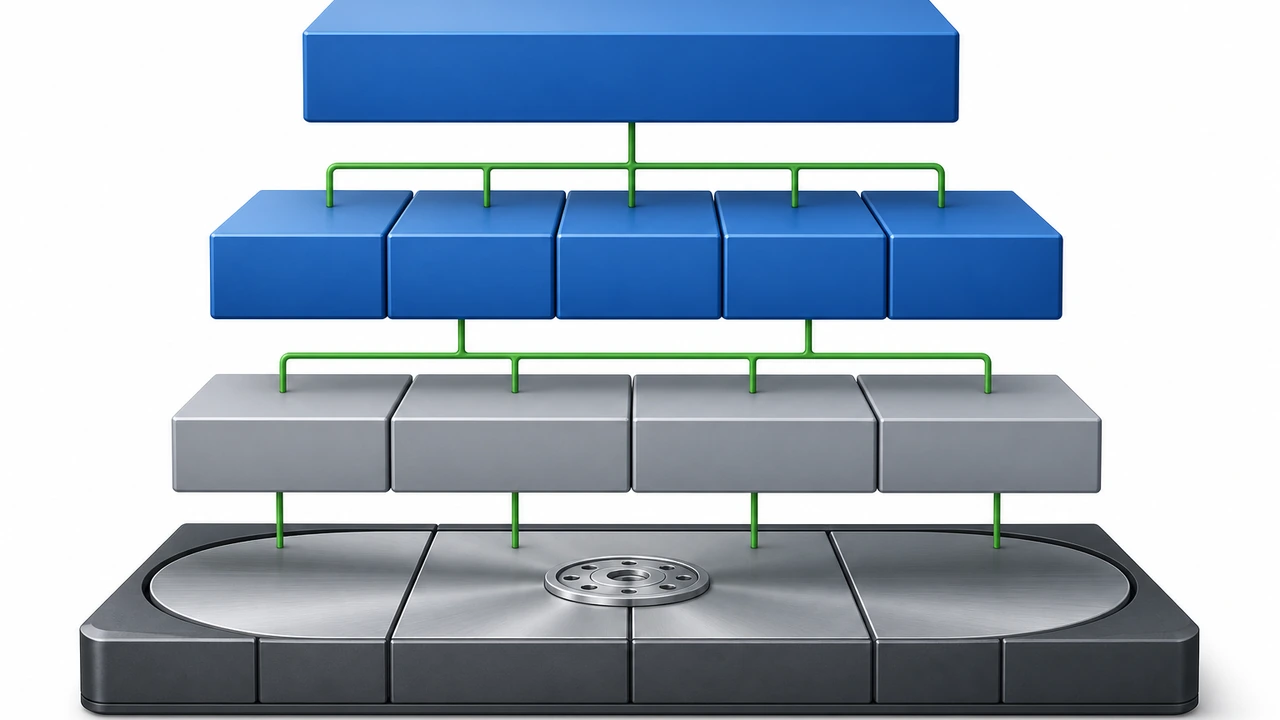
扩展 LVM 物理卷、逻辑卷和文件系统
当分区边界已经变大,下一步是让 LVM(逻辑卷管理器)物理卷识别新空间。假设物理卷是 /dev/vda3,可以执行 pvresize,再用 vgs 查看卷组中的空闲容量。这个步骤不会自动扩大具体挂载点,它只是把新增空间加入可分配池。
sudo pvresize /dev/vda3
sudo vgs
sudo pvs
接下来扩展目标逻辑卷。若你希望把卷组剩余空间全部给根分区,可以使用 -l +100%FREE;如果只增加 50G,则使用 -L +50G。生产环境更推荐按业务增长周期分配,例如先增加 50G,保留部分空间给日志卷或数据库卷。
sudo lvextend -l +100%FREE /dev/mapper/vg-root
或者执行:sudo lvextend -L +50G /dev/mapper/vg-root
逻辑卷变大后,还要扩展文件系统。ext4 使用 resize2fs,XFS 使用 xfs_growfs,并且 XFS 的参数通常是挂载点而不是块设备。先用 df -hT 确认类型,再选择命令。
df -hT /
sudo resize2fs /dev/mapper/vg-root
如果是 XFS,执行:sudo xfs_growfs /
df -hT /
也可以把逻辑卷和文件系统扩展合并为一步:lvextend -r 会调用合适的文件系统增长工具。它很方便,但不适合你还没确认文件系统类型、挂载点和备份状态的场景。第一次处理线上扩容时,我们建议分步执行,便于定位问题。
普通分区没有 LVM 时,扩容路径更短
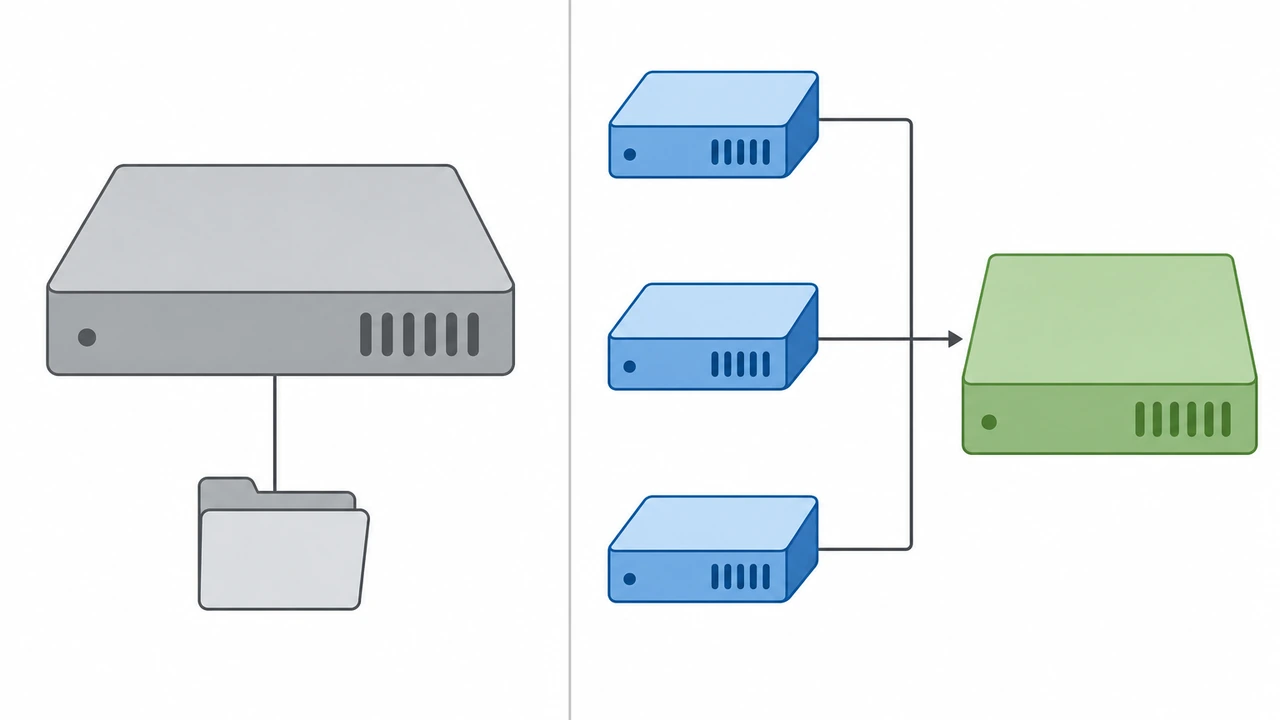
不是所有环境都用了 LVM(逻辑卷管理器)。如果 lsblk -f 显示 /dev/vdb1 直接挂载为 /data,没有 LVM2_member,流程就变成:识别磁盘新容量、扩展分区、扩展文件系统。它步骤少,但容错空间也更小,因为没有卷组可做二次分配。
sudo growpart /dev/vdb 1
sudo resize2fs /dev/vdb1
如果 /data 是 XFS,执行:sudo xfs_growfs /data
df -hT /data
这里要特别留意挂载点。不要看到 /dev/vdb1 就默认它是数据目录,必须用 findmnt /data 或 lsblk -f 再确认一次。若你运行的是业务站点,扩容前还应检查备份策略;可参考 WordPress 运维与备份相关文章,把应用层备份和磁盘层扩容分开处理。
扩容后的验证和风险控制
扩容完成不等于变更结束。至少要验证挂载点容量、读写能力、系统日志和业务服务状态。下面这组命令适合放进变更单的收尾检查中,能覆盖“容量显示正常但目录不可写”这类低级问题。
df -hT
lsblk -f
sudo lvs
sudo dmesg | tail -n 30
touch /data/.resize-test && rm -f /data/.resize-test
如果是数据库、图片存储或备份目录,还建议观察 10 到 30 分钟的写入趋势。日志目录扩容后,要确认 logrotate 规则没有因为路径变化失效;数据库目录扩容后,要确认实例没有残留只读或磁盘满导致的异常状态。对于增长较快的网站,选择支持平滑扩容的 VPS(虚拟专用服务器)主机 或弹性计算方案,会比频繁迁移整站更稳妥。
操作前的风险控制可以压缩成 4 个检查点:
- 备份:确认关键数据已有最近一次可恢复备份,例如数据库 dump、站点文件包或快照。
- 对象:确认扩容的是目标挂载点对应的磁盘,不只看设备名,要看
findmnt与lsblk。 - 工具:确认系统已安装
cloud-utils-growpart、lvm2、xfsprogs等必要组件。 - 窗口:即使是在线扩容,也建议放在低峰期,并提前准备回滚说明。
常见错误与排查思路
最常见的错误是只扩了控制台容量,却没有扩展分区或物理卷。表现为控制台显示 200G,系统里 df -h 仍是 100G。此时不要重复购买或再次扩容,而应沿着 lsblk → growpart → pvresize → lvextend → resize2fs/xfs_growfs 的顺序定位是哪一层没有变化。
第二类错误是把 ext4 和 XFS 命令混用。resize2fs 不能处理 XFS,xfs_growfs 又需要挂载点。执行前用 df -hT 看清文件系统类型,可以避免很多无效尝试。第三类错误是把所有空闲空间一次性分给根分区,导致后续数据卷、备份卷没有余量;如果你管理多业务站点,可以结合 虚拟主机(共享式网站托管) 与独立资源方案的边界,重新评估是否需要拆分服务和目录。
总结:把扩容当成一次可验证的链路变更
云服务器(云端虚拟计算资源)磁盘扩容的关键,不在某一个命令,而在确认每一层都接住了新增容量:块设备变大、分区变大、LVM(逻辑卷管理器)物理卷变大、逻辑卷变大,最后文件系统变大。只要按这个顺序执行,并在每一步用 lsblk、vgs、lvs、df -hT 验证,在线扩容通常可以做到可控、可追踪。
如果你需要给生产网站扩容,建议先在测试机复刻一次流程,记录实际设备名和挂载点,再安排低峰变更窗口。对于容量增长稳定、希望减少迁移成本的站点,可以考虑选择支持后续资源升级的主机方案;如果目录结构复杂或涉及数据库,推荐先完成备份和恢复演练,再进行正式扩容。