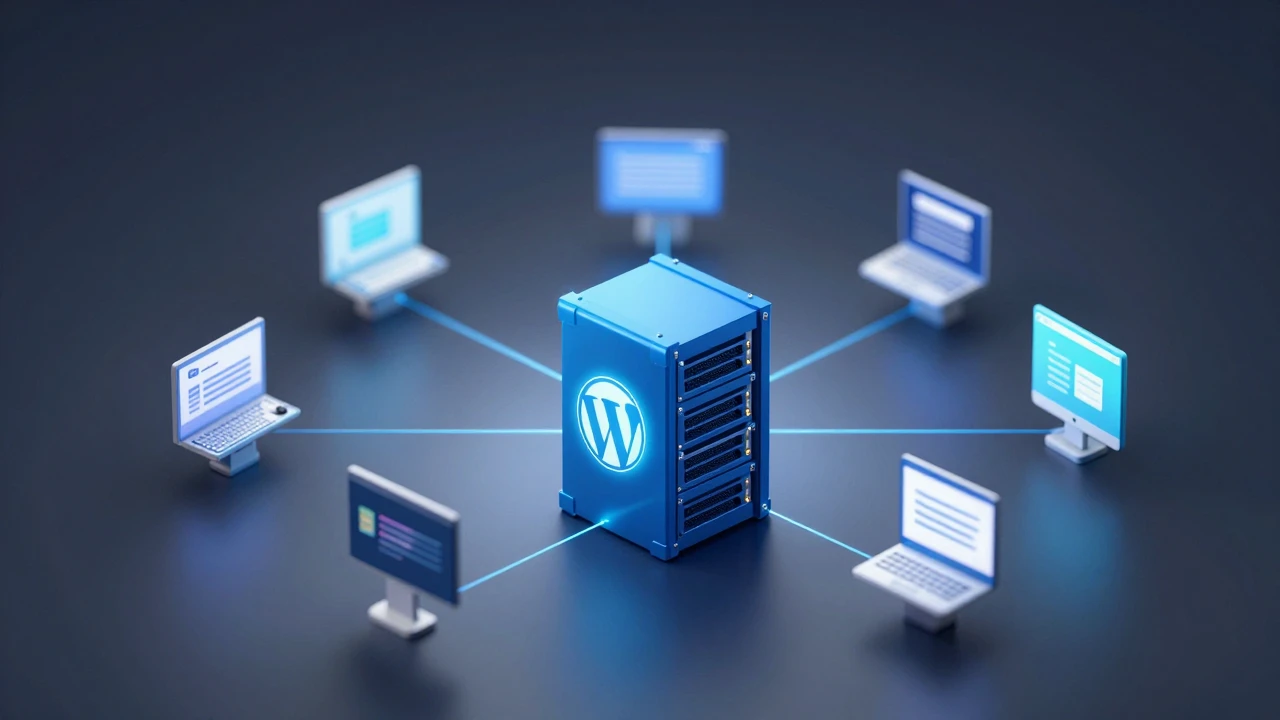
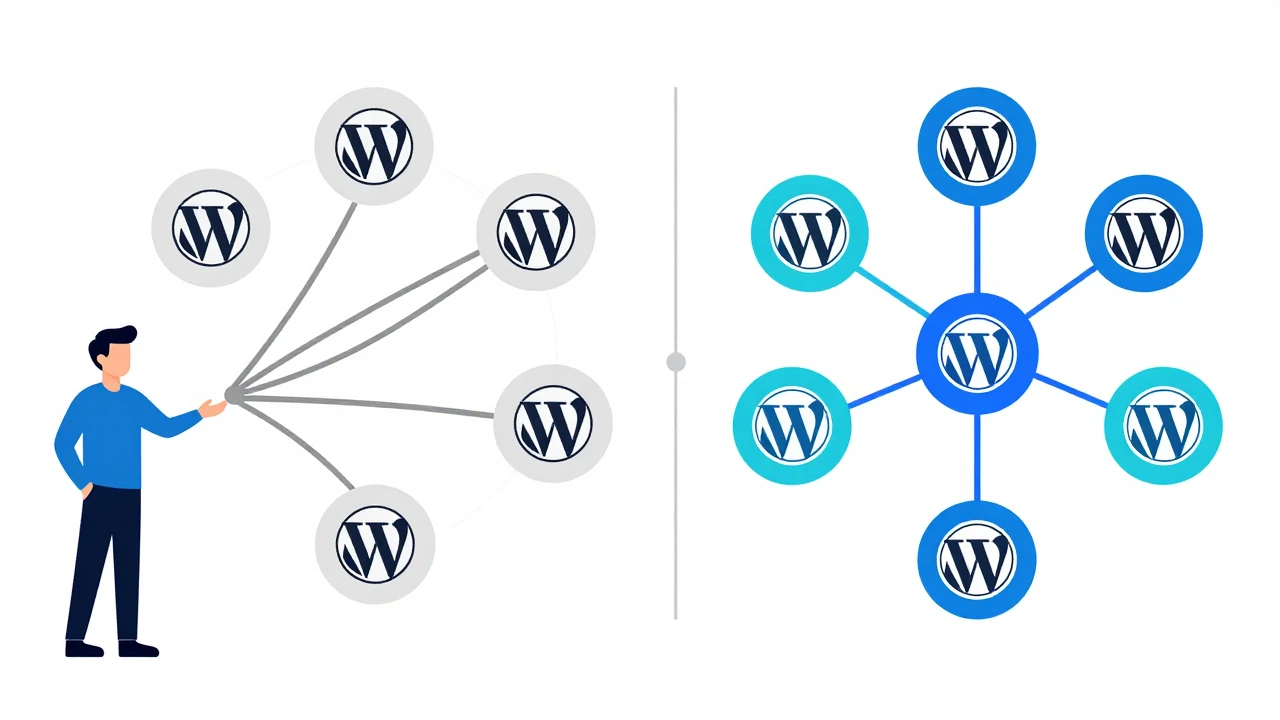
如果你正在管理两三个甚至更多 WordPress 站点,一定遇到过这样的困境:每次更新插件要逐个站点登录,改个主题配置要重复操作好几遍,用户账号彼此割裂无法共享。WordPress 多站点网络(Multisite)正是为了解决这类问题而设计的——它允许你用一个 WordPress 安装运行多个独立站点,统一管理插件、主题和用户权限。本指南将从部署前的评估、实际配置步骤到日常运维,帮你完整掌握 Multisite 的落地方法。
什么是 WordPress Multisite,为什么需要它
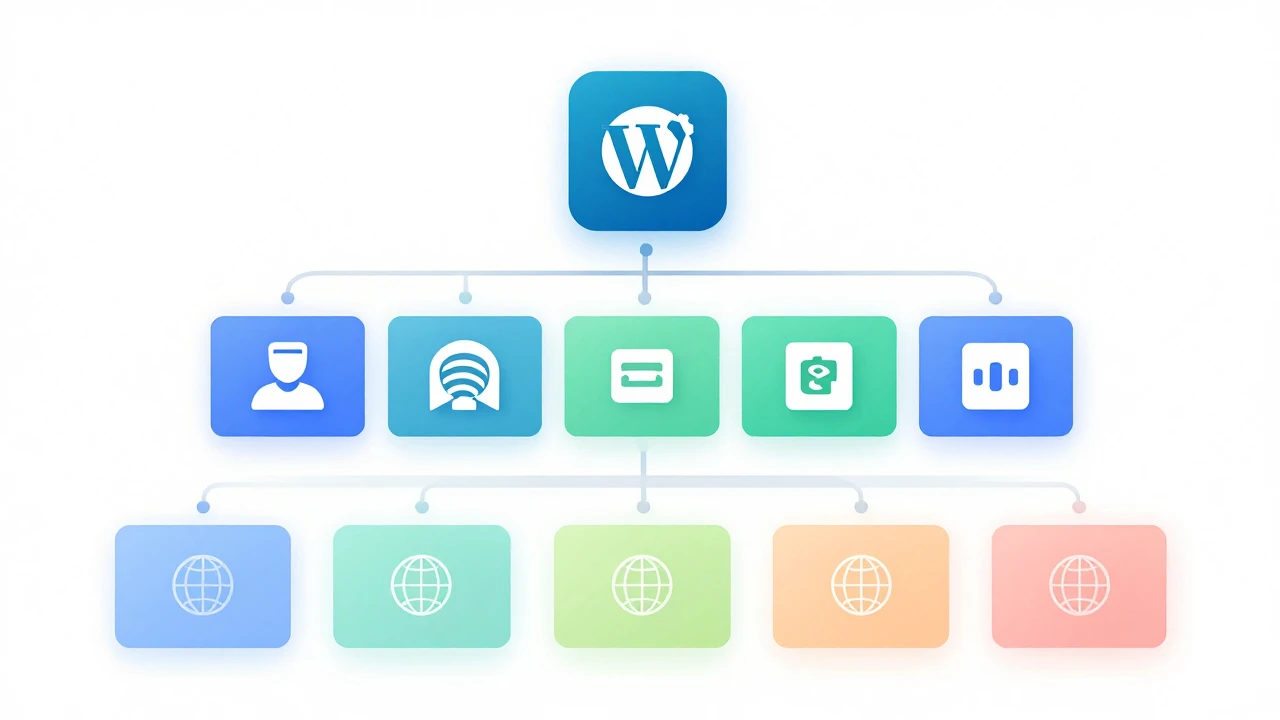
WordPress Multisite 是 WordPress 内置的多站点功能,最早随 WordPress 3.0 引入。开启后,单个 WordPress 安装可以承载多个子站点,所有站点共享同一套核心代码、插件目录和用户数据库,但各自拥有独立的内容、主题配置和 URL 结构。
这个方案的核心价值在于降低运维成本。以一个拥有 5 个子站的网络为例:管理员只需在”网络后台”安装一次插件,就能对所有子站启用或禁用;用户只需一个账号就能在各站点之间切换,不需要反复注册。对于需要为不同品牌、不同地区或不同业务线分别建站的团队来说,这种集中管理模式能显著减少重复劳动。
不过,Multisite 并不适合所有场景。如果你的站点之间没有共享用户或统一管理的需求,独立的 WordPress 安装反而更简单、更灵活。Multisite 的一个潜在风险是:所有子站共享同一个数据库,如果某个子站遭遇流量暴涨或被攻击,可能影响整个网络。因此,部署前评估自身需求很重要。
部署前的评估与准备
在启用 Multisite 之前,需要确认几个关键条件。
服务器环境要求:Multisite 对主机的要求比单站点略高。建议使用 VPS(虚拟专用服务器) 或更高规格的主机方案,而非基础的共享主机(虚拟主机)。原因是多站点网络的数据库查询量更大,共享主机的资源限制可能导致性能瓶颈。PHP 版本建议 8.0 以上,MySQL 或 MariaDB 版本建议 5.7+ 或 10.3+。
URL 结构选择:Multisite 支持两种 URL 模式——子目录(如 example.com/site1)和子域名(如 site1.example.com)。子目录模式配置更简单,适合同一品牌下的内容分区;子域名模式适合独立品牌或独立业务线。需要注意的是,一旦选定 URL 模式,后续无法直接切换,所以这一步要谨慎决策。
备份策略:启用 Multisite 会修改 WordPress 数据库结构,添加多个新表。操作前务必完成完整的文件和数据库备份。建议使用 mysqldump 或主机面板的备份功能,确保在出问题时能快速回滚。
插件兼容性:部分插件不兼容 Multisite 环境,或者在网络激活后行为异常。提前整理当前使用的插件清单,逐一查阅插件文档确认 Multisite 支持情况。
启用 Multisite 的具体操作步骤
启用 Multisite 需要修改 WordPress 核心配置文件,整个过程分为四步。
第一步:修改 wp-config.php
用 FTP 或文件管理器打开站点根目录的 wp-config.php 文件,在 /* That's all, stop editing! */ 这行之前添加:
define('WP_ALLOW_MULTISITE', true);保存后刷新 WordPress 后台,你会在”工具”菜单下看到一个新增的”配置网络”选项。
第二步:运行网络设置向导
进入”工具 → 配置网络”,系统会提示你选择 URL 结构(子目录或子域名),并自动生成网络标题和管理员邮箱。确认后点击”安装”,WordPress 会生成两段代码。
第三步:添加网络配置代码
WordPress 会要求你将以下代码添加到 wp-config.php(紧接在刚才的 WP_ALLOW_MULTISITE 定义之后):
define('SUBDOMAIN_INSTALL', false); // 子目录模式用 false,子域名模式用 true
define('DOMAIN_CURRENT_SITE', 'yourdomain.com');
define('PATH_CURRENT_SITE', '/');
define('SITE_ID_CURRENT_SITE', 1);
define('BLOG_ID_CURRENT_SITE', 1);
同时需要将一段 Rewrite 规则添加到根目录的 .htaccess 文件中,替换原有的 WordPress 规则。如果你使用 Nginx 而非 Apache,则需要在 Nginx 配置中添加对应的 rewrite 指令。
第四步:验证网络后台
完成上述操作后,重新登录 WordPress 后台,你会看到顶部导航栏多了一个”我的站点”菜单,其中包含”网络管理员”入口。这标志着 Multisite 网络已成功启用。
子站点的创建与管理
进入网络后台后,你可以在”站点 → 添加新站点”中创建子站。每个子站需要填写站点地址、标题和管理员邮箱。创建完成后,子站管理员会收到一封包含登录信息的邮件。
插件与主题管理是 Multisite 的核心优势。在网络后台的”插件”页面安装的插件,可以选择”网络激活”(对所有子站生效)或仅安装(由各子站管理员自行启用)。主题同样如此——网络管理员安装主题后,子站管理员只能在网络允许的主题列表中选择。
用户权限体系是另一个关键点。Multisite 中存在两个层级的管理员角色:超级管理员(Super Admin)拥有整个网络的最高权限,包括管理所有子站、安装插件主题、管理网络用户;站点管理员(Site Admin)只能管理自己被分配的站点内容和设置。合理划分这两种角色,既能保证网络统一管理,又能给各站点运营团队适当的自主权。
日常运维与常见问题
Multisite 网络的日常运维需要关注几个方面。
更新策略:WordPress 核心更新会同时影响所有子站,建议在测试环境中先验证兼容性再推送到生产网络。插件更新同样需要谨慎——网络激活的插件一旦出问题,所有子站都会受影响。建议建立更新流程:先在非关键子站测试,确认无误后再全面应用。
数据库维护:所有子站共享一个数据库,随着时间推移,数据库体积会快速增长。建议定期使用 WordPress 优化工具 清理修订版本、垃圾评论和过期的临时数据。对于大型网络,可以考虑按子站分表存储或使用对象缓存(如 Redis)减轻数据库压力。
域名映射:如果需要让子站使用独立域名(如 brand-a.com 而非 brand-a.yourdomain.com),需要安装 WordPress 官方的 WordPress MU Domain Mapping 插件,或使用第三方域名映射方案。配置时需要在 DNS(域名系统,负责将域名指向服务器 IP)中将独立域名指向 Multisite 网络的服务器 IP,并在 WordPress 后台完成映射绑定。
故障隔离:由于所有子站共享同一套代码和数据库,某个子站的异常(如插件冲突、恶意代码注入)可能波及整个网络。建议通过以下方式降低风险:为每个子站启用独立的 PHP 错误日志、使用安全插件监控异常登录、定期扫描恶意代码。
总结与建议
WordPress Multisite 为多站点管理提供了一套成熟的集中化方案,尤其适合需要统一用户体系、共享插件资源的团队。但它的架构特点也意味着更高的运维复杂度和更严格的服务器要求。如果你目前使用的是基础 WordPress 主机 方案,建议先评估服务器资源是否足够支撑多站点网络的运行。Hostease 的 WordPress 托管方案提供了预配置的多站点兼容环境,可以省去手动修改服务器配置的步骤。
对于刚开始接触 Multisite 的站长,建议从 2-3 个子站的小规模网络起步,熟悉管理流程后再逐步扩展。同时,保持定期备份和监控的习惯,是保障多站点网络稳定运行的基础。更多 WordPress 运维技巧,可以参考我们整理的 WordPress 建站与优化系列内容。