给线上站点换主题、上插件、改版面之前,最怕的就是改动直接在正式站上试——一旦白屏或数据错乱,访客看到的是打不开的页面,搜索引擎也在同一时间抓到错误内容。这篇文章教你如何在虚拟主机上搭建一个预发布环境(Staging Site):把正式站点完整克隆一份,所有改动先在克隆站上验证,确认无误后再同步回正式站。全程不需要单独购买服务器,用现有虚拟主机的一个子目录或子域名就能完成。
预发布环境的价值可以用一个数字说明:WordPress 插件生态里,插件更新导致站点崩溃是常见的故障来源,而绝大多数崩溃在克隆站上就能提前暴露。先把原理讲清楚——一个 WordPress 站点由两部分组成:文件(程序、主题、插件、上传的图片)和数据库(文章、设置、用户)。克隆站点就是把这两部分各复制一份,放到一个独立地址运行。因为数据库是独立的,你在预发布站写的测试文章不会出现在正式站;因为文件目录独立,测试中弄坏的主题也不影响线上访客。

准备:确认主机条件与克隆方式
动手之前先确认两件事,避免中途卡住。第一,主机的空间和数据库配额:克隆意味着整套站点存两份,检查主机面板里剩余空间至少是站点当前体积的一倍以上,数据库数量配额至少还有 1 个空位。第二,选择克隆方式,常见有两条路径:
- 主机面板自带克隆功能:部分虚拟主机控制台提供一键克隆(staging)功能,点几下就能复制站点和数据库,这是最省事的方式
- 手动克隆:用插件(如迁移类插件)打包站点文件与数据库,再在新子目录恢复,灵活性高但步骤多一点
如果你的主机面板没有克隆功能,手动路径也不复杂,下面的流程两种方式通用——差别只是文件和数据库的复制动作由面板代劳还是你自己执行。
第一步:克隆站点文件与数据库
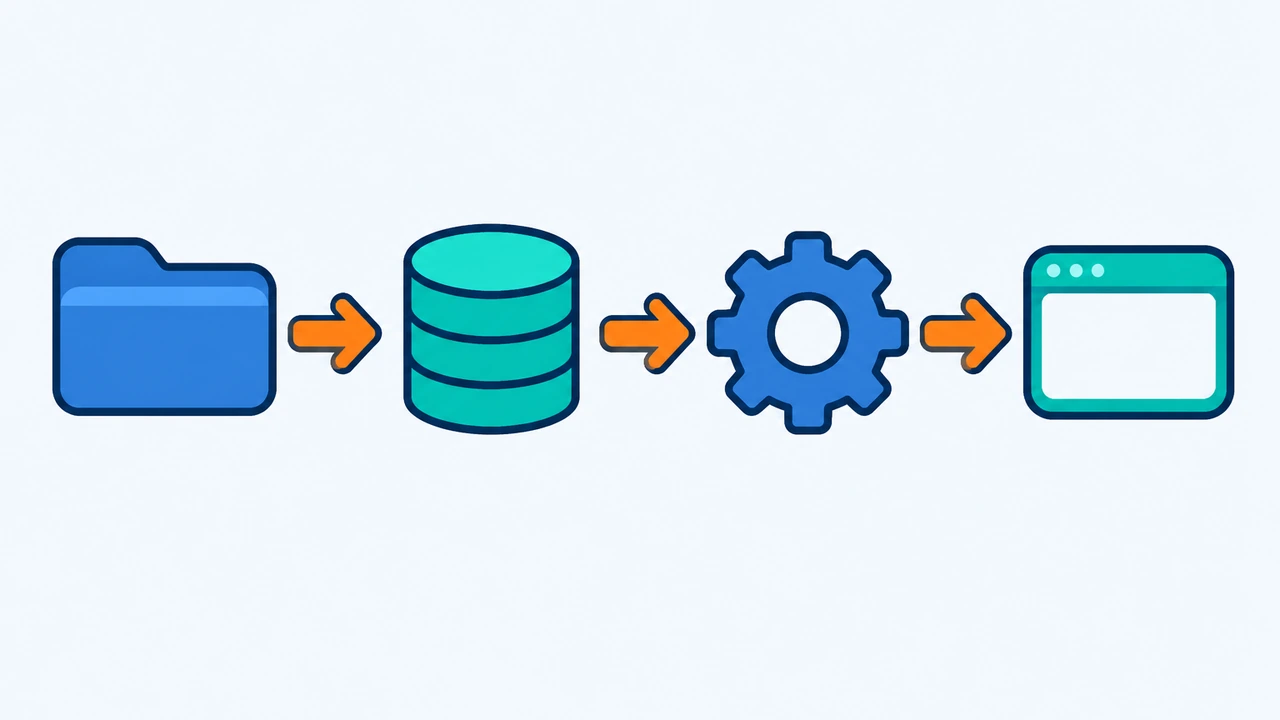
手动克隆的核心是四步:复制文件、导出数据库、建新库导入、修改配置。过程中如果对主机面板的文件操作不熟悉,可以先看一下虚拟主机基础操作相关文章,熟悉文件管理器和数据库入口后再继续。
先复制文件。用主机面板的文件管理器或 SSH,把正式站点目录完整复制到一个新目录,例如从 public_html 复制到 public_html/staging。数据库部分,用面板的 phpMyAdmin 导出正式站数据库为一个 SQL 文件,再新建一个空数据库(名字建议带上 staging 字样以便区分),把 SQL 文件导入进去。
然后是最关键的一步:让新目录里的 WordPress 指向新数据库。编辑克隆目录中的 wp-config.php,修改三个常量:
define( 'DB_NAME', 'staging_db' );
define( 'DB_USER', 'staging_user' );
define( 'DB_PASSWORD', '对应密码' );
漏改这一步是最常见的事故源头——克隆站和正式站共用一个数据库时,测试数据会直接写进线上站点,预发布环境就失去了隔离意义。改完后,还要处理站点地址:WordPress 把站点 URL 存在数据库里,克隆站会继续指向正式域名,需要在新环境的 wp-config.php 里临时加两行,让克隆站用新地址运行:
define( 'WP_HOME', 'https://example.com/staging' );
define( 'WP_SITEURL', 'https://example.com/staging' );
完成后访问新地址,克隆站应该能正常打开后台和前台。如果页面样式错乱或跳转回正式站,优先检查上面两行 URL 是否生效,以及浏览器缓存——用无痕窗口验证可以排除缓存干扰。
第二步:隔离预发布站,避免被收录和误访问
克隆站上线地址后,如果不做隔离,搜索引擎可能把它当作重复内容收录,反而拖累正式站的排名。三个动作把隔离做扎实:
- 后台勾选「阻止搜索引擎收录」:在「设置 → 阅读」里勾选「建议搜索引擎不索引本站点」,WordPress 会输出 noindex 标记
- 加密码保护:在主机面板给 staging 目录设置 HTTP 基础认证,只有知道密码的人能访问
- 后台地址加随机后缀或用安全插件限制登录:防止克隆站的管理入口被扫描
还有一点容易被忽略:克隆站连着和正式站一样的邮件通知、支付回调、定时任务。测试期间建议停用缓存类和定时发布类插件,避免克隆站向真实客户发出测试邮件,或触发重复的定时文章。如果站点接了外部支付或物流接口,测试时把密钥换成沙箱环境,真实订单不会被误触发。

第三步:在克隆站上测试改动
环境就绪后,把计划中的改动在克隆站上逐一执行并验证。按风险从高到低的顺序测,能在最短时间内暴露问题(导航和页脚这类结构改动的具体做法,可结合这篇导航菜单与页脚配置实操一起看):
- 先测主题更换或大版本更新:换完浏览首页、文章页、列表页、搜索页和移动端视图,重点看布局是否错乱、功能区块是否还在
- 再测插件安装与更新:一次只动一个插件,更新后立即在前台点几个核心页面确认正常,再动下一个,出问题时能立刻定位是哪个插件
- 最后测内容与结构改动:菜单、页脚、固定链接规则等,改完跑一遍核心页面
每完成一项,在克隆站后台记录结果。测试通过不等于万事大吉——克隆环境和正式环境毕竟存在差别(例如克隆站的缓存是冷的),同步上线后还要再做一轮快速验证,这一点在下一步会再次强调。
第四步:把验证过的改动同步回正式站
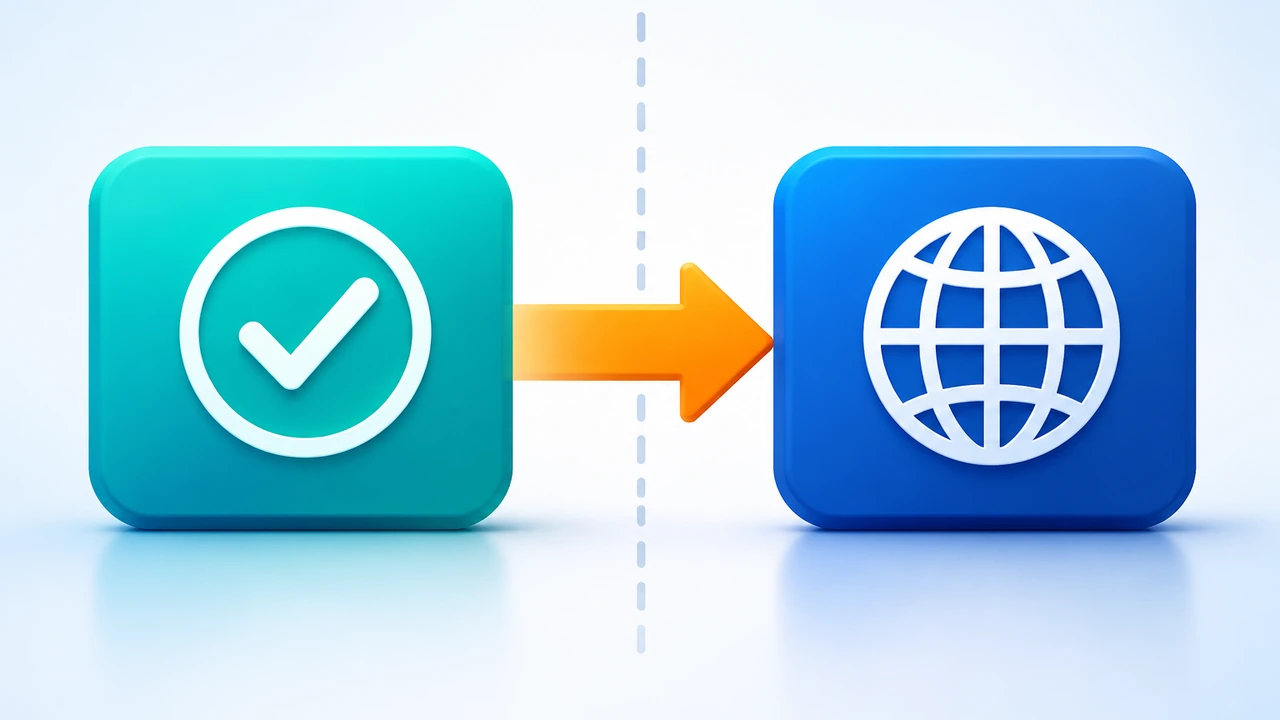
测试全部通过后,同步策略取决于改动类型。主题与插件的更新属于「操作可重复」类:最稳妥的做法不是把克隆站的文件搬回去,而是在正式站上重复执行同样的更新操作——因为克隆站验证的正是「这个操作在当前站点状态下是否安全」,正式站执行同样的操作结果一致,且不会把测试期间产生的测试数据带上线。
如果改动包含数据库内容(比如新建的页面、菜单配置),两种处理方式:内容较少就手动在正式站重建一遍,几分钟的事;内容多则用迁移插件只导出对应内容项,不要整库覆盖——整库覆盖会把测试数据也同步过去,还会覆盖掉测试期间正式站产生的新评论和新订单。同步完成后,在正式站快速过一遍核心页面,确认改动生效且没有连带异常,预发布流程才算闭环。
常见问题与排查
实际操作中,几个高频问题提前说明处理方式。克隆站打开报「建立数据库连接错误」,几乎都是 wp-config.php 里的数据库名、用户名或密码没改对,逐项核对新库的三个值。克隆站图片全部裂开,通常是数据库里的附件 URL 还指向正式站绝对路径——在克隆站数据库执行一次搜索替换(用 wp-cli 的 search-replace 命令或插件),把正式站地址替换为克隆站地址。后台登录后跳回正式站,检查 WP_HOME 与 WP_SITEURL 两行是否真的生效(有部分缓存插件会覆盖它)。
测试完成后,预发布环境不要一删了之:保留它可以作为常备测试位,下次更新插件前先在克隆站试一遍,形成固定流程。只注意一点——克隆站的数据是某个时间点的快照,间隔太久后再同步配置,容易和正式站当前状态冲突,所以每次使用前建议重新克隆一次,保证测试环境与线上状态一致。更多站点迁移与备份相关的操作细节,可以参考这篇网站优化与主机配置指南,其中的备份恢复思路与预发布环境是配套的。
总结与下一步建议
整套流程概括下来:克隆文件与数据库并改好 wp-config.php 指向新库,用 noindex 和密码保护隔离克隆站,按「主题→插件→内容」的顺序在克隆站验证改动,最后以重复操作或内容级导出的方式同步回正式站。核心原则只有一条——正式站永远只执行已经在克隆站验证过的操作。
如果你发现现有主机套餐的空间或数据库配额不足以支撑克隆,或者面板缺少 staging 功能导致手动克隆太繁琐,建议评估一下主机方案的升级空间;像 Hostease 虚拟主机 这类方案在控制台层面提供了站点复制与环境管理能力,能省去大部分手动步骤。下一步,你可以把「更新前先克隆测试」写进自己的站点维护流程,并配合每周一次的自动备份,形成更新前有预演、出问题有回退的完整安全网。