如果你同时运营着官网、博客和帮助中心三个站点,或者一个站点里既有主站内容又有多个子频道,你会发现导航菜单一旦混乱,访客就找不到想看的页面,跳出率随之上升。这篇文章能帮助你解决三个实际问题:如何在 WordPress 后台配置清晰的导航菜单结构、如何用小工具(Widgets)管理页脚布局、以及多站点场景下如何让每个站点保持独立又一致的导航体系。全程只需要浏览器和 WordPress 后台操作权限,不需要改一行主题代码。
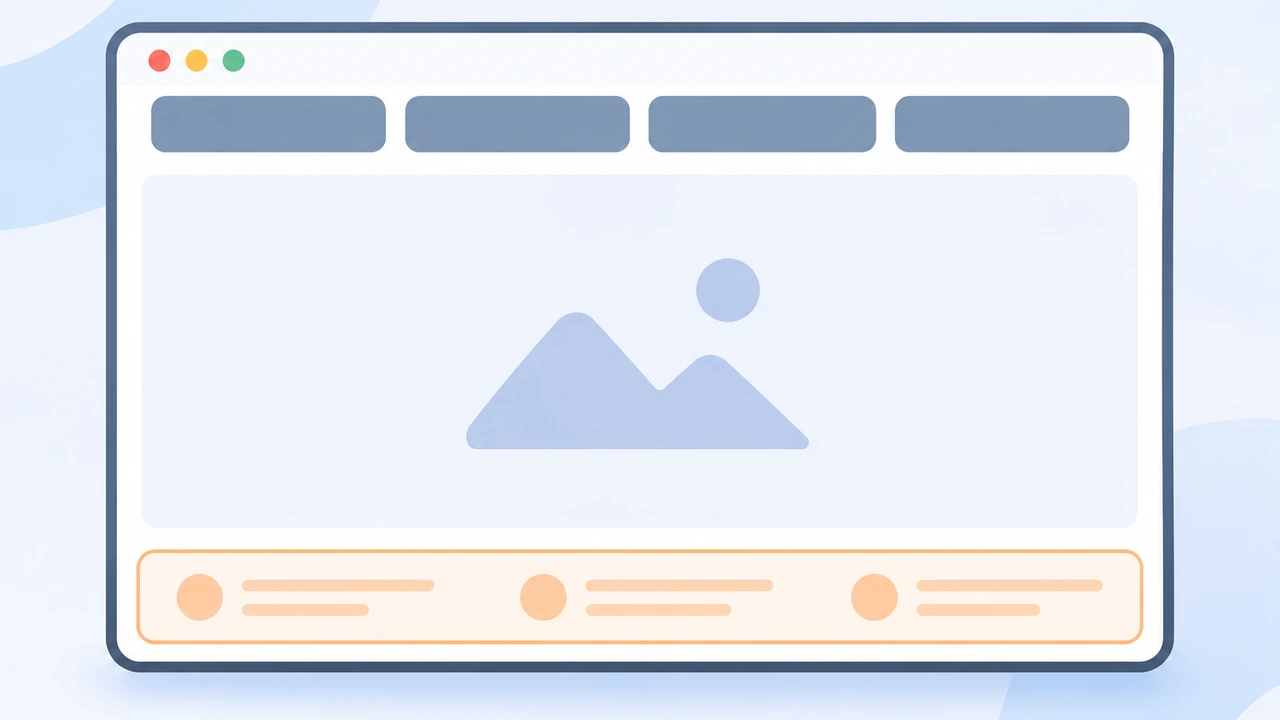
在开始操作前,先花两分钟理解两个概念,后面的步骤会围绕它们展开。导航菜单(Navigation Menu)是 WordPress 中由「外观 → 菜单」管理的页面链接集合,通常出现在网站顶部或侧边;小工具(Widgets)是可以拖放到侧边栏、页脚等区域的内容模块,比如搜索框、最新文章、自定义 HTML。两者共同决定了访客在你的网站上「能去哪里」和「能看到什么」。在虚拟主机上跑多个 WordPress 站点时,每个站点有独立的后台和数据库,菜单和小工具配置互不影响,这既是灵活性也是维护成本的来源。
规划多站点的导航结构
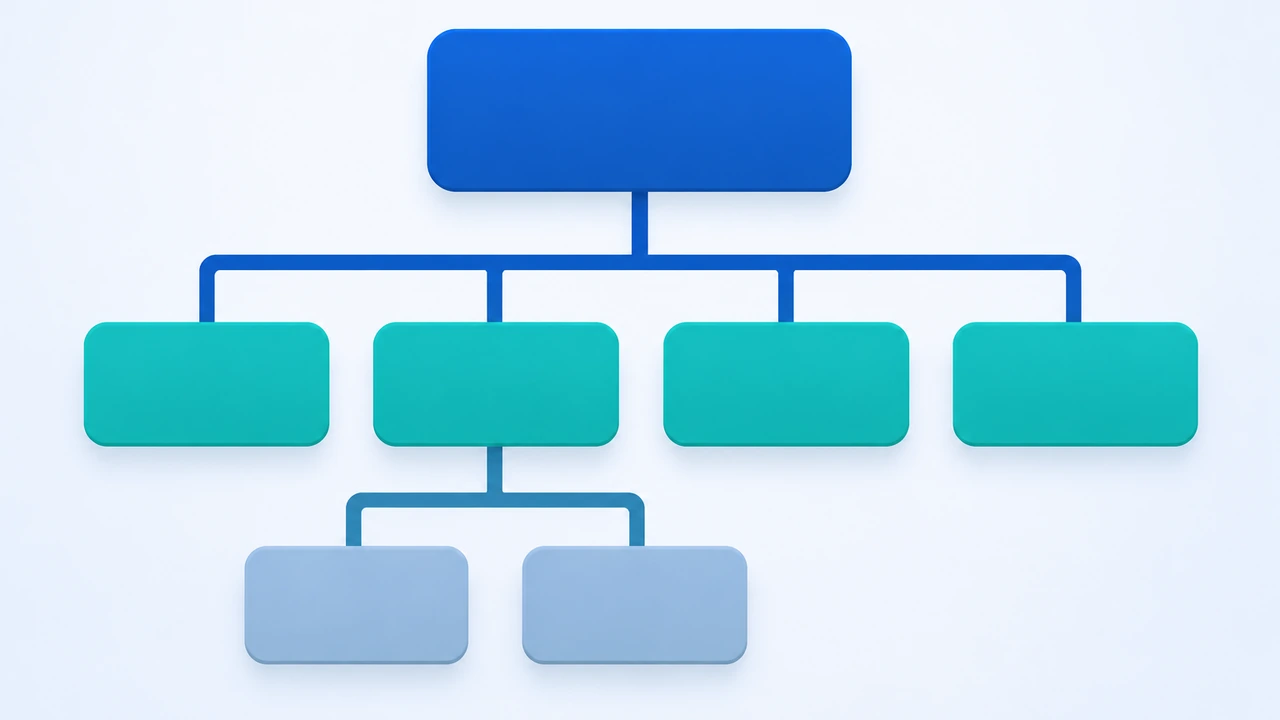
动手配置之前,先在纸面上画出导航层级,这一步能避免后面反复返工。一个常见的错误是想到什么菜单项就往导航里塞什么,结果顶部导航出现十几个入口,访客反而无所适从。我们建议的做法是把导航项控制在 5-7 个,超过的内容收进下拉菜单或页脚。
- 主导航:只放核心页面,例如「首页」「产品」「博客」「关于我们」「联系」,每个词不超过 4 个字
- 下拉菜单:把「产品」下的多个子页面(如虚拟主机、VPS(虚拟专用服务器)、独立服务器)作为二级项收进父级菜单
- 页脚导航:放次要页面,如隐私政策、服务条款、sitemap、社交媒体链接
- 多站点场景:每个站点的菜单独立创建,跨站点链接直接写完整 URL,不要依赖相对路径
规划时问自己一个问题:访客三秒钟内能否从当前页面走到他想去的地方?如果答案是否定的,说明层级太深或菜单项太模糊。例如「解决方案」这种词不如「WordPress 主机」具体——前者让人猜测,后者直接对应需求。你可以参考 Hostease WordPress 教程分类 里已上线的文章结构,观察成熟站点如何用具体词汇组织导航。如果产品线较多,导航里放一个聚合页(如 服务器方案总览),把细分类目收进下拉,比平铺所有入口更清爽。
在后台创建并配置导航菜单
规划完成后,登录对应站点的 WordPress 后台,进入「外观 → 菜单」。如果是全新站点,这里会提示创建第一个菜单,输入名称(如「主菜单」)后点击「创建菜单」。
接下来分四步把菜单搭起来:
- 在左侧「添加菜单项」区域勾选要加入的页面、文章、分类或自定义链接,点击「添加到菜单」
- 在右侧菜单结构中拖拽调整顺序,把子菜单项向右拖动一格,它会自动变成父级项的下拉内容
- 在页面底部的「菜单设置」中勾选显示位置(多数主题提供「主菜单」「页脚菜单」「移动端菜单」等选项)
- 点击「保存菜单」,刷新前台页面确认生效
两个容易踩的坑值得提前说明。第一,如果「外观」下没有「菜单」选项,说明当前主题未注册菜单位置,检查主题是否为官方正规来源。第二,多站点网络中每个子站点要分别进入自己的后台(如 site2.example.com/wp-admin)单独建菜单,网络后台不会同步各站点的菜单数据。菜单建好后,用手机打开站点检查移动端折叠菜单是否正常展开——相当一部分访客来自移动端,这一步不能省。
用小工具搭建页脚布局
菜单框架搭好后,接下来处理页脚。页脚是访客浏览到页面底部时的「第二导航」,也是放置联系方式、备案号和次级链接的标准位置。配置路径是「外观 → 小工具」,部分新主题(如基于区块的主题)也可以在「外观 → 编辑器」中直接编辑页脚区块,两种入口最终效果一致。
以典型的三栏页脚为例,操作顺序如下:
- 确认主题提供了几个页脚小工具区域,常见的是「页脚 1」「页脚 2」「页脚 3」三个位置
- 在「页脚 1」拖入「自定义 HTML」小工具,放站点简介或 Logo 图片
- 在「页脚 2」拖入「导航菜单」小工具,选择第二步建好的菜单,或单独建一个「页脚菜单」
- 在「页脚 3」拖入「最新文章」或「搜索」小工具,给深层内容一个入口
- 保存后刷新前台,检查三栏在手机上是否自动变为纵向堆叠
多站点场景下,页脚配置同样需要每个站点分别设置。如果你希望各站点页脚保持品牌一致性,可以把「页脚 1」的自定义 HTML 代码(公司简介、版权声明)复制到每个站点,只改站点名和链接。这类重复操作在站点数量超过三个后会明显变慢,如果后续打算扩展更多站点,选用支持一键部署的 Hostease 虚拟主机方案 可以减少重复建站的环境配置工作——当然,菜单和小工具的个性化配置仍然需要在每个站点后台完成。

常见问题排查
配置过程中最常遇到的三类问题,按现象和处理方式分别说明。
问题一:菜单保存后前台没变化。 大概率是缓存。WordPress 缓存插件(如 WP Super Cache)和服务器端缓存都会保留旧的页面输出,先清空插件缓存,再清主机面板的缓存,最后浏览器用无痕模式验证。三级缓存逐层清理后,九成以上的「改了没生效」问题就此解决。
问题二:菜单项点击后跳转 404。 检查该菜单项指向的页面是否处于「草稿」或「回收站」状态——菜单允许引用未发布页面,前台访问自然 404。进入「页面」列表把对应页面改为「已发布」,再回前台验证。另外检查「设置 → 固定链接」是否近期变更过,变更后需要重新保存一次固定链接刷新路由。
问题三:小工具区域拖入内容后页脚错位。 通常是某个小工具内的 HTML 标签未闭合,例如 <div> 缺少对应的 </div>,导致后续布局被撑开。逐个移除刚添加的小工具内容,定位到出错的那一个,修正标签后再逐一恢复。如果页脚在特定宽度下错位,用浏览器开发者工具的响应式模式检查是哪一栏在小屏下溢出。
上线前的验证清单
菜单和小工具改完不等于结束,建议按下面的清单逐项过一遍再对外推广:
- 桌面端与手机端各浏览一遍全部一级菜单,确认每个链接可达且内容正确
- 页脚每个链接逐一点击,特别检查备案号、隐私政策等合规页面的链接有效性
- 在一个未登录的浏览器(无痕模式)查看站点,排除管理员视角带来的误判
- 多站点网络中逐个站点重复以上三步,因为配置互不通联
- 记录当前菜单结构截图存档,后续主题更新或改版时可快速对照恢复
这份清单看起来繁琐,实际执行不超过十五分钟,却能拦住绝大多数访客会看到的低级错误。网站结构类改动建议安排在流量低谷时段(如早上七点前)进行,即使出现异常影响面也最小。
总结与下一步行动
回顾一下完整链路:先规划导航层级,再在「外观 → 菜单」创建菜单并绑定显示位置,然后用小工具搭建页脚布局,最后按清单验证多端效果。多站点场景的核心原则是每个站点独立配置、跨站链接写完整 URL、品牌元素用统一代码保持一致。
如果你在操作中遇到主题不支持菜单位置、主机缓存难以清理等问题,建议先检查主题和主机环境是否满足 WordPress 官方运行要求;对于计划运营多个站点的用户,可以考虑像 Hostease 虚拟主机 这类对多站点管理和缓存控制提供便捷操作的方案。下一步,你可以着手为站点添加结构化数据(Schema),让导航和页脚中的关键信息在搜索结果中获得更好的展示效果。