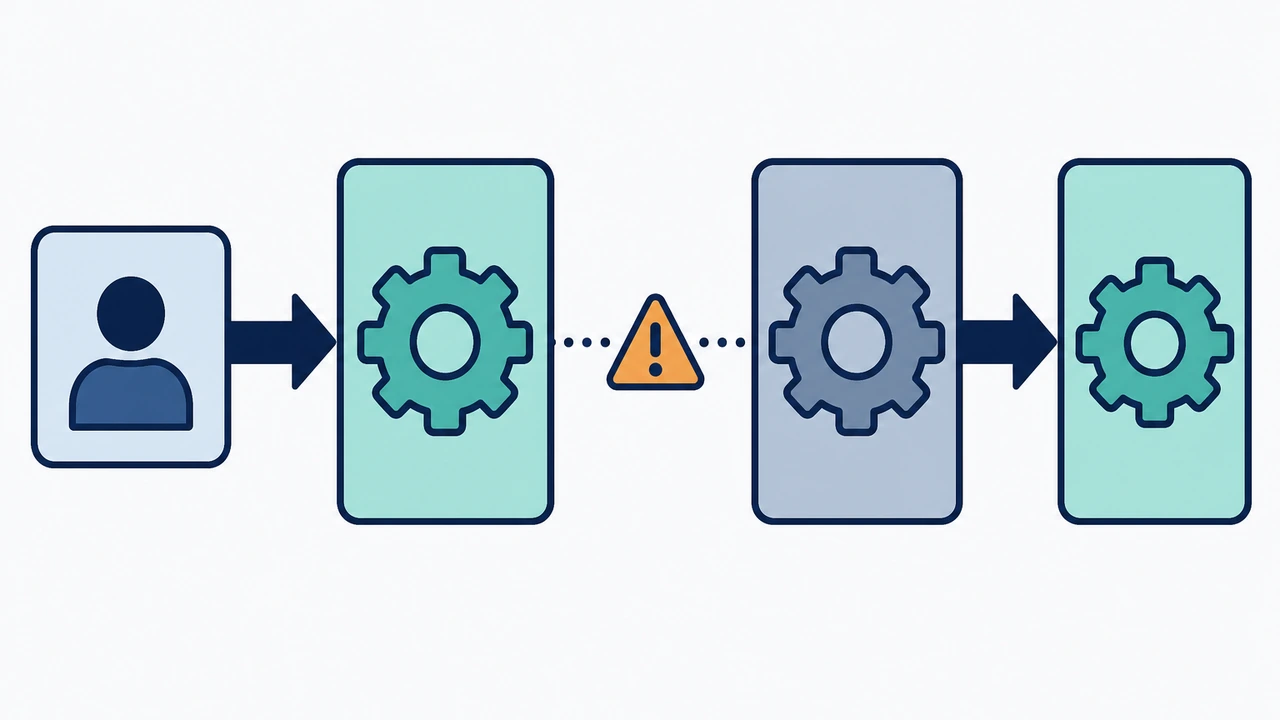
网站明明设置好了定时发布,文章却一直停在”计划中”;备份插件每天该跑的任务迟迟不启动;缓存插件设置的自动清理也没生效——如果你遇到过这些情况,问题大概率出在 wp-cron 上。这篇文章帮助你理清 WordPress 定时任务的触发机制,教你如何一步步定位 WP_CRON_LOCK(wp-cron 的资源锁)阻塞问题,并在低流量站点上用系统 cron 彻底替代默认触发方式。全程只需要 SSH(安全外壳协议)或主机面板权限,不需要改一行插件代码。

先弄懂 wp-cron 的触发机制:为什么任务会”看起来失效”
很多站长以为 WordPress 内置了一个像操作系统那样的定时器,实际上并不是。WordPress 的 wp-cron 是”被动触发”的:它没有常驻进程,而是依赖访客行为。每当有人访问页面、或后台发起一次请求时,WordPress 会检查 cron_options 里是否有到期的任务,有就顺手执行。
这个设计带来一个典型问题:任务到期的时刻和访客到来的时刻是错开的。一个每天只有几十个访客的企业站,定时发布可能延迟几小时甚至更久才执行;如果碰上缓存页面命中、CDN(内容分发网络)回源减少,触发次数会更少。反过来,高流量站点又会出现另一个极端——大量请求同时触发 wp-cron,多个进程抢同一个任务。这也是很多 WordPress 加速方案会顺手把定时任务一并梳理的原因,可以参考我们之前写过的主机 TTFB 优化方法,两者共用同一套”减少无效请求”的思路。
所以排查定时任务不执行,本质上是回答两个问题:第一,wp-cron 有没有被触发过;第二,触发了之后任务有没有被锁卡住。下面的排查步骤就是按这两条线展开的,每一步都给出可以直接执行的命令和判断标准。
排查第一线:确认 wp-cron 是否被触发过
排查从最容易被忽略的开关开始。检查 wp-config.php 里有没有这行定义:
define('DISABLE_WP_CRON', true);
如果存在,说明之前有人关掉了默认触发(通常是配置系统 cron 时留下的),但系统 cron 那边并没有真正配好,任务自然永远不会跑。这种”一半配置”是最常见的翻车原因:要么删掉这行恢复默认触发,要么把系统 cron 配完整,二选一。
确认开关正常后,手动触发一次看看任务是否执行。在浏览器直接访问:
https://你的域名/wp-cron.php?doing_wp_cron
然后在 WordPress 后台用 WP Crontrol 这类插件查看任务列表:如果到期的任务被消费掉了,说明触发链路正常,问题出在别处;如果任务原封不动,就要检查下面要讲的资源锁。
第三步:定位 WP_CRON_LOCK 阻塞
wp-cron 每次触发时会先检查一个名为 WP_CRON_LOCK 的资源锁,存放在数据库 wp_options 表的 _transient_wp_cron_lock 键里。它的作用是保证同一时刻只有一个进程在跑定时任务,锁的有效期很短(约 5 分钟)。排查它有三种方式:
方式一:查数据库确认锁残留。 用主机面板的数据库管理工具或 SSH 登录后执行:
SELECT option_name, option_value FROM wp_options
WHERE option_name LIKE '%cron_lock%';
如果查到 option_value 是一个未来的 Unix 时间戳,说明锁被某个异常进程占着。低配虚拟主机上,PHP 进程被超时中断时来不及释放锁,就会出现这种残留。此时可以删除这一行记录,WordPress 下次触发会重建锁。
方式二:看超时日志。 查看服务器的 PHP-FPM(FastCGI 进程管理器)错误日志,搜索 max_execution_time 或 timeout 关键字。如果 wp-cron.php 频繁因为超过执行时限被杀掉(虚拟主机常见 30-60 秒上限),说明任务总量太大,单次触发跑不完,这正是锁频繁被占的直接原因。这类超时往往也是页面响应慢的伴生症状,相关的服务器负载判断可以参考服务器性能优化专题里的文章。
方式三:观察锁竞争频率。 如果站点流量大且启用了页面缓存,大量并发请求会同时命中 wp-cron。可以在 wp-config.php 里把 WP_CRON_LOCK_TIMEOUT 调大(默认值可查官方文档,一般设置 300 秒以内),减少锁竞争导致的空触发。
第四步:清理积压任务,验证恢复
清掉残留锁之后,别急着宣告修复。进入任务列表,先把积压的到期任务处理掉:延迟任务可以手动”立即运行”执行,反复失败的任务记下钩子名称,去对应插件的日志里找根因——常见的是插件 HTTP 请求超时、数据库表损坏,或任务回调函数已被主题更新删掉。
验证标准很简单:设一个 5 分钟后的定时发布测试稿,到点后刷新前台确认文章正常上线;再观察备份插件的日志,确认下一次计划任务按时启动。两项都通过,才算真正修复。如果积压任务集中在某个具体插件,也可以去WordPress 教程分类里找对应插件的配置文章,多数常见插件的定时行为都有单独说明。
第五步:用系统 cron 彻底替代默认触发
如果你的站点访问量不稳定,或者对定时发布的时效要求高(比如外贸站按目标市场时区准时上新),我们建议直接改用系统 cron 触发。这是 WordPress 官方文档推荐的做法,逻辑是把”访客触发”换成”服务器按时唤醒”。
配置分三步:
第一步,在 wp-config.php 中加入:
define('DISABLE_WP_CRON', true);
第二步,登录主机面板(cPanel 的 Cron Jobs、宝塔的计划任务,或直接 crontab -e),添加一条每 5 分钟执行一次的任务:
*/5 * * * * cd /home/你的站点目录; php wp-cron.php doing_wp_cron >/dev/null 2>&1
如果是共享虚拟主机没有 SSH 权限,也可以用 HTTP 方式替代:
*/5 * * * * wget -q -O - "https://你的域名/wp-cron.php?doing_wp_cron" >/dev/null 2>&1
第三步,等 10 分钟后回到任务列表确认到期任务被按时消费。系统 cron 的间隔建议保持在 5-15 分钟:间隔太短会增加服务器负载,太长则定时发布仍会延迟。
两种触发方式各有适用场景:访客触发适合高流量站点,零配置成本;系统 cron 适合低流量或对时效敏感的站点。从下图可以直观看到两种模式的差别——左侧的访客触发依赖运气,右侧的系统 cron 则按固定节奏唤醒任务。

如果你的站点部署在独立服务器或 VPS(虚拟专用服务器)上,配合系统 cron 还能把 PHP 的执行时限单独调大,长耗时备份任务的成功率会明显提升。Hostease 的 WordPress 主机默认支持面板配置计划任务,遇到 wp-cron 阻塞类问题也可以直接提交工单让技术支持协助查看服务器日志。
常见问题速查
排查过程中还有几个高频坑值得提前知道:
- 定时发布显示”错过计划时间”(Missed schedule):通常是触发间隔太长导致,配置系统 cron 后即消失。
- 服务器时间不对:PHP 时区与数据库时区不一致会让任务永远”未到期”,用
date命令核对服务器时间,再核对 WordPress 设置里的时区选项。 wp_cron表数据膨胀:部分插件的失败任务会无限重试堆积,定期清理已完成和长期失败的钩子,能明显降低数据库wp_options表的体积。
总结与行动建议
回顾整个排查路径:先确认 wp-cron 触发开关没有被半途关闭,再用浏览器手动触发验证链路,然后检查数据库里的锁残留和 PHP 超时日志定位 WP_CRON_LOCK 阻塞,最后清理积压任务并用一次真实的定时发布做验证。对于低流量站点,建议直接配置系统 cron,把触发权从访客手里拿回来——这是解决定时任务延迟最一劳永逸的办法。如果你需要一台对计划任务支持完善、可以自由调整 PHP 配置的主机环境,可以考虑 Hostease 的 WordPress 主机或 VPS 方案,把定时任务的稳定性交给更可控的服务器层。