网站在虚拟主机后台把 PHP 从旧版本切换到新版本之后,前台突然变成白屏或一整页报错、后台提示数据库连接失败,这是站长升级环境时最常见的一类事故。问题通常不出在主机本身,而在于旧程序、旧插件与新 PHP 运行环境之间的兼容性没有提前核对。本文会帮助你理解这类报错的三类根因,并给出一套可以直接照做的解决路径:切换前的兼容性排查清单、控制面板里的安全切换步骤、报错后的部署回退操作,以及最后的备份恢复方案。按顺序执行,大多数站点可以在半小时内恢复访问。如果你使用的正是虚拟主机,建议先收藏本文再动手操作。
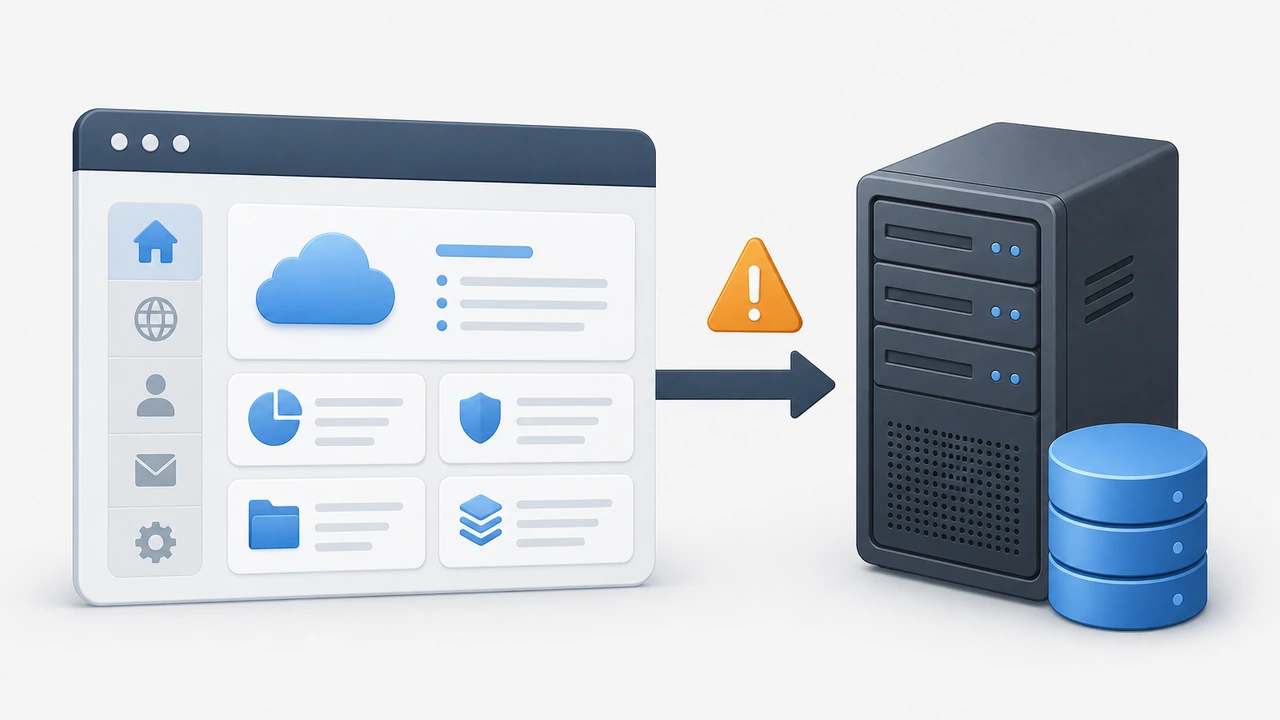
为什么切换 PHP 版本会导致网站和数据库报错
PHP 每个大版本升级都会移除一批过时函数,并收紧类型检查。一个在 PHP 7.4 上运行正常的网站,切到 PHP 8.x 后可能出现三类典型问题。
第一类是致命错误。旧主题或旧插件调用了 PHP 8 中已删除的函数,会直接抛出 Fatal error,页面白屏或返回 500。第二类是弃用警告刷屏。代码仍在使用已标记弃用的写法时,页面顶部堆满 Deprecated 提示,破坏渲染并拖慢加载。第三类是数据库连接报错。常见原因有两个:配置文件写死了旧的数据库扩展方式,新环境下不再加载;或者切换后连接参数与站点缓存中的旧配置不一致,程序拿着错误信息去连接。
可以这样理解:PHP 版本切换改变的是”运行环境的语言规则”,而网站程序是按旧规则写好的文章。规则变了,文章里不合规的句子就会被当场指出,报错的位置就是需要修补的地方。
切换前的兼容性排查清单
直接在正式站点上换版本是最容易出事的操作方式。按下面这份清单逐项确认,可以把风险压到最低:
- 确认程序版本支持情况:查看 CMS 主程序、主题和全部插件的官方说明,确认它们明确支持目标 PHP 版本。以 WordPress 为例,官方建议使用 PHP 8.1 及以上版本,但部分老插件仍停留在仅支持 7.4 的状态。
- 搭建测试副本先跑一遍:在子目录或临时子域名复制一份站点,切换后把首页、文章页、搜索、登录后台、提交表单这些核心路径都点一遍,确认没有报错再动正式站点。
- 记录当前环境参数:在控制面板截图记录当前 PHP 版本、已启用的扩展列表、数据库前缀和站点配置文件位置。这些信息是后面出问题时快速回退的依据。
- 完成全量备份:文件用面板的文件管理器打包下载,数据库用 phpMyAdmin 导出为 .sql 文件,本地电脑和主机空间各保留一份。没有备份的版本切换,等于没有退路的手术。
- 选择低峰时段操作:把切换安排在凌晨或访问量最低的时段,即使出现问题,受影响的访客也最少。
以上五项里,测试副本和全量备份是底线。跳过任何一项,后面出问题时排查成本都会成倍增加。

控制面板里的安全切换步骤
排查确认无误后,就可以在虚拟主机控制面板执行切换。不同面板的入口名称略有差异,但流程基本一致:
- 找到 PHP 版本设置入口:cPanel 通常在 “Select PHP Version” 或 “MultiPHP Manager” 中,其他面板一般在 “软件与设置”、”PHP 配置” 或 “运行环境” 这类菜单里。
- 先切换到中间版本过渡:如果当前是 PHP 7.4 且目标是 8.2,强烈建议先切到 8.0 或 8.1 观察一天,确认稳定后再继续升级。跨两个大版本的直接跳跃,出问题时很难定位是哪一层不兼容。
- 逐项核对扩展开关:切换后进入扩展管理页,确认站点程序需要的扩展(如 curl、gd、mbstring、intl、zip)都处于启用状态。缺扩展是切换后立即报错的第二大原因,仅次于函数兼容问题。
- 记录精确切换时间:把操作时间精确到分钟写进运维记录,后面对照报错日志的第一条错误时间,可以快速确认报错是否由切换触发。
- 切换后立即验证:清掉站点缓存和 CDN(内容分发网络)缓存后,按”首页 → 内页 → 登录后台 → 发布测试内容”的顺序走一遍,每一步都留意页面是否正常渲染。
验证过程中如果发现白屏或 500 错误,先不要反复切版本试探,直接进入下一节的排查流程,避免把简单问题复杂化。
报错后的排查与部署回退操作
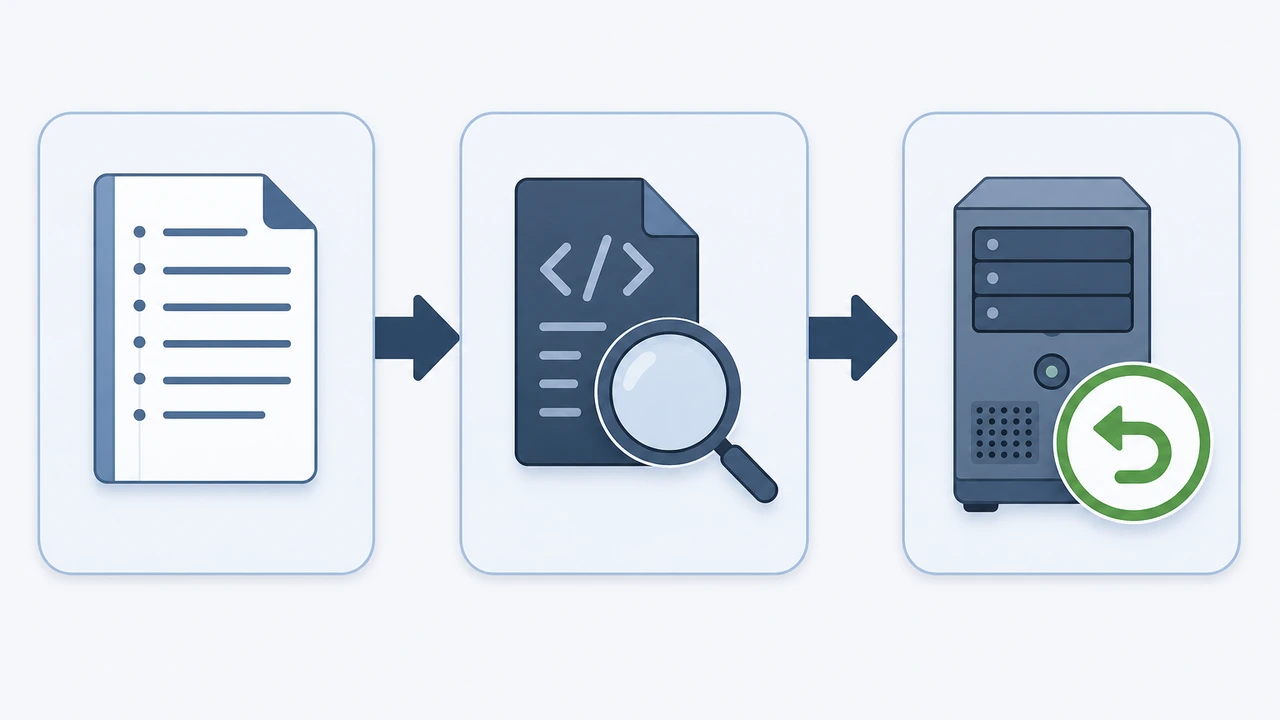
切换后出现报错,按”先看错误、再定位文件、最后回退”的顺序处理,多数问题在第二步就能解决。
第一步,开启错误定位信息。在控制面板的 PHP 配置里临时打开错误日志并把页面报错显示关闭——访客看不到细节,而你可以在日志里看到具体是哪个文件第几行出了问题。WordPress 站点还可以在配置文件中开启调试日志开关,把错误写入 wp-content 下的日志文件。
第二步,根据日志定位不兼容代码。日志里出现频率最高的插件或主题名,就是最可能的肇事物。处理方式按优先级排列:先去插件官网确认是否有兼容新 PHP 的更新版本,有就直接升级;没有更新就先停用该插件,观察站点是否恢复;如果是主题层的问题,先切换到默认主题确认,再决定是否需要找开发者修补。
第三步,无法快速修复时执行部署回退。回退有两种方式,按情况选用:
- 版本回退:在控制面板把 PHP 版本切回原来的版本,同时核对扩展列表是否与切换前一致。这种方式最快,通常两分钟内站点即可恢复,适合”程序没改、只是环境不兼容”的场景。
- 文件与数据回滚:如果切换过程中还动过程序文件或数据库(比如升级了插件版本),就需要用切换前打包的文件压缩包覆盖回去,并在 phpMyAdmin 里导入切换前导出的 .sql 文件。注意导入前先删除或重命名当前数据库表,避免新旧数据混在一起造成二次混乱。
回退完成后,务必再走一遍前台验证流程,确认站点完全恢复,然后把这次的报错日志保存下来,作为下次升级前的排查输入。
数据库连接报错的专项处理
如果报错集中在数据库连接层面(页面提示”建立数据库连接时出错”),按下面三个方向逐一核对:
- 核对连接参数:打开站点配置文件,确认数据库名、用户名、密码、主机地址四项与控制面板数据库管理页显示的完全一致。有些面板切换 PHP 版本时会重置默认数据库主机设置,从 localhost 变成带端口的地址。
- 确认数据库服务状态:在控制面板查看 MySQL 服务是否正常运行。如果同一主机上其他站点也报同样的错误,大概率是服务器层面的问题,直接提交工单给主机商(例如 Hostease 提供 24/7 工单支持)处理即可。
- 检查字符集设置:PHP 8 环境下数据库连接默认使用 utf8mb4,如果建库时用的是旧字符集,可能出现乱码或连接超时。处理方法是在 phpMyAdmin 里把数据表整理为 utf8mb4_general_ci,再确认配置文件里的字符集声明与之匹配。
数据库层面的修改风险高于文件修改,动手前必须再确认一次今天已导出的备份可用——用文本编辑器打开 .sql 文件,能看到完整的建表语句才算有效。
备份恢复的具体操作
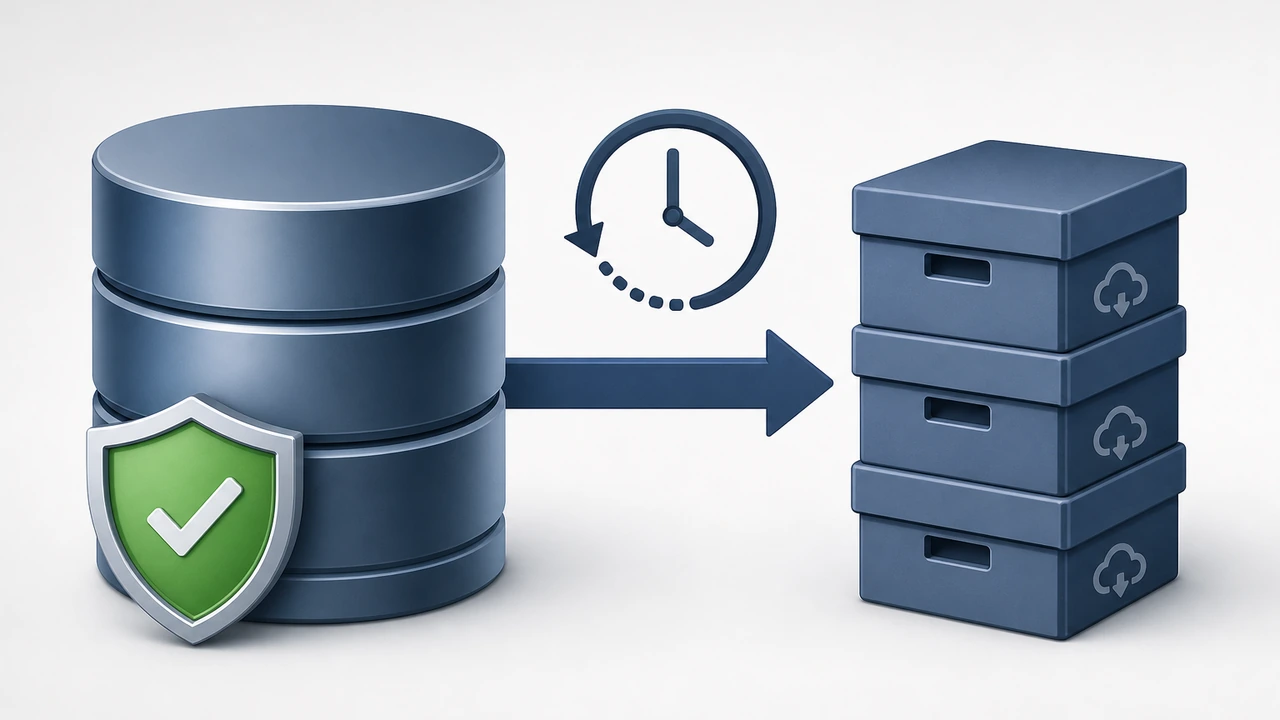
当排查和回退都无法让站点恢复正常,或者发现数据已经受损时,就要走完整的备份恢复流程:
- 在 phpMyAdmin 中选中站点数据库,先清空现有表,再通过”导入”标签页上传切换前导出的 .sql 文件。文件超过 50MB 时建议压缩成 .zip 或 .gz 后上传,phpMyAdmin 会自动解压。
- 在文件管理器中把当前程序目录改名留底,重新上传备份时的文件压缩包并解压,恢复到切换前的文件状态。
- 清空缓存目录。恢复旧文件后,站点缓存里可能还残留新版本环境生成的数据,不清掉会出现”后台是旧内容、前台是新缓存”的诡异状态。
- 恢复后访问首页和后台各一次,确认文章、评论、用户数据都完整,再检查固定链接设置是否需要重新保存。
整个恢复过程的数据丢失窗口,就是最近一次备份到故障发生之间的时间差——这正是排查清单要求每次切换前做全量备份的原因。
总结与行动建议
虚拟主机切换 PHP 版本引发网站和数据库报错,本质上是一个”环境规则变更”与”程序适配进度”之间的时间差问题。解决思路始终是同一条链路:切换前用测试副本和全量备份兜底 → 切换时走中间版本、核对扩展 → 报错后先看日志定位、再做版本回退 → 数据受损时用备份完整恢复。
如果你需要更省心的运行环境,可以考虑使用 Hostease 的WordPress主机这类托管方案,主机商会在新 PHP 版本稳定后统一完成环境升级并提供备份机制,站长只需要专注内容本身。对于需要更高控制权的团队,独立服务器或VPS(虚拟专用服务器)主机可以自由定制 PHP 版本与扩展组合,把版本切换变成可重复、可回滚的常规操作。
我们建议的做法是:把”备份 → 测试副本 → 中间版本过渡”固化成每次 PHP 升级的固定流程,再配合网站性能优化层面的持续检查,让环境升级不再是一次冒险,而是日常运维里一个普通的周二操作。