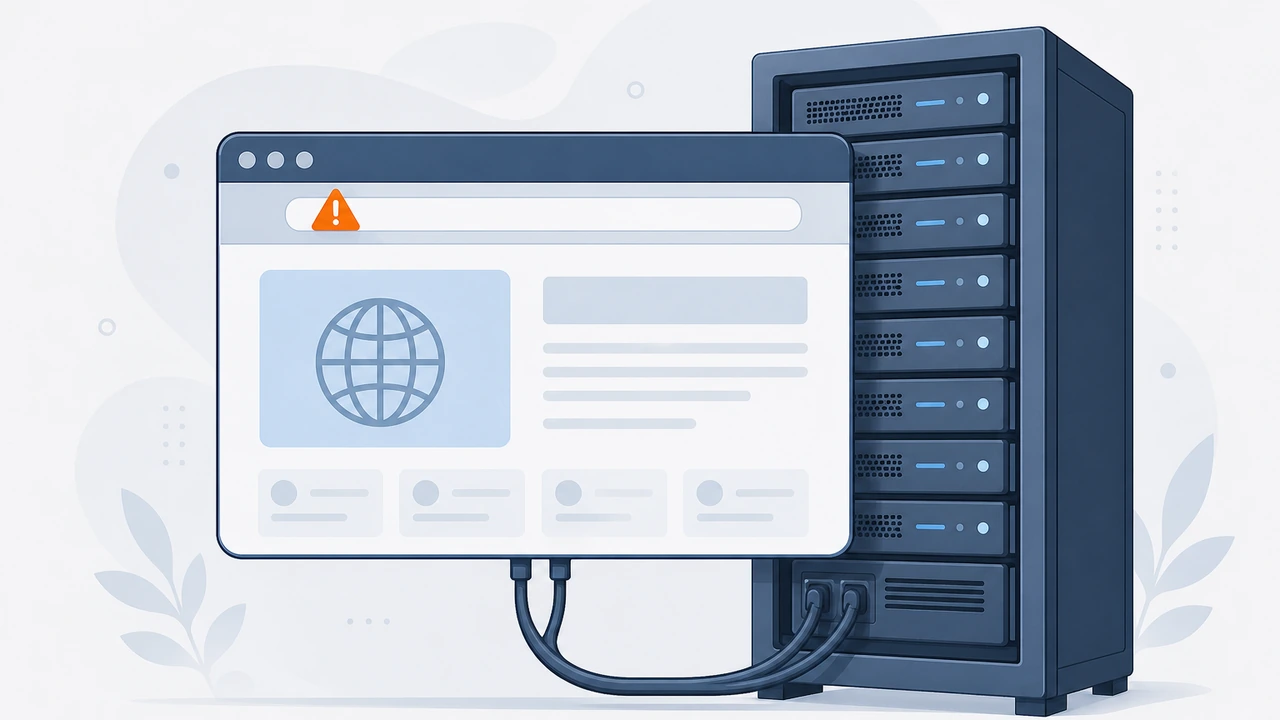
打开网站后台或前台页面,浏览器地址栏的锁图标变成一个带感叹号的三角,点开提示“此页面包含混合内容”,这类告警在 WordPress 站点启用 HTTPS 之后非常常见。它通常不是 SSL(安全传输协议)证书失效,而是页面里仍有资源走了 http:// 地址,浏览器出于安全策略把这些请求拦下或降级。下文按“定位 → 替换 → 验证”三步说明如何处理:先用开发者工具找出被拦截的具体请求,再在数据库和主题文件里批量替换域名,最后清缓存确认是否还有残留。
先分清证书问题和混合内容
浏览器说“不安全”,其实有两类完全不同的成因,处理方式也完全不同。证书问题的典型表现是整站打不开、提示“您的连接不是私密连接”、证书已过期或域名不匹配,这种情况下所有页面都会告警,与页面里引用了什么资源无关。
混合内容的表现要温和得多:HTTPS 页面本身能正常显示,只是其中一部分资源来自 http:// 地址。判定方法很直接,先直接用 https:// 访问首页,如果能看到完整内容、锁图标只是带感叹号而不是红色禁止符号,基本可以确认是混合内容;再打开开发者工具的 Security 面板,证书一栏显示“此页面是安全的”,而下方的资源列表出现“混合内容”条目,就能定案了。
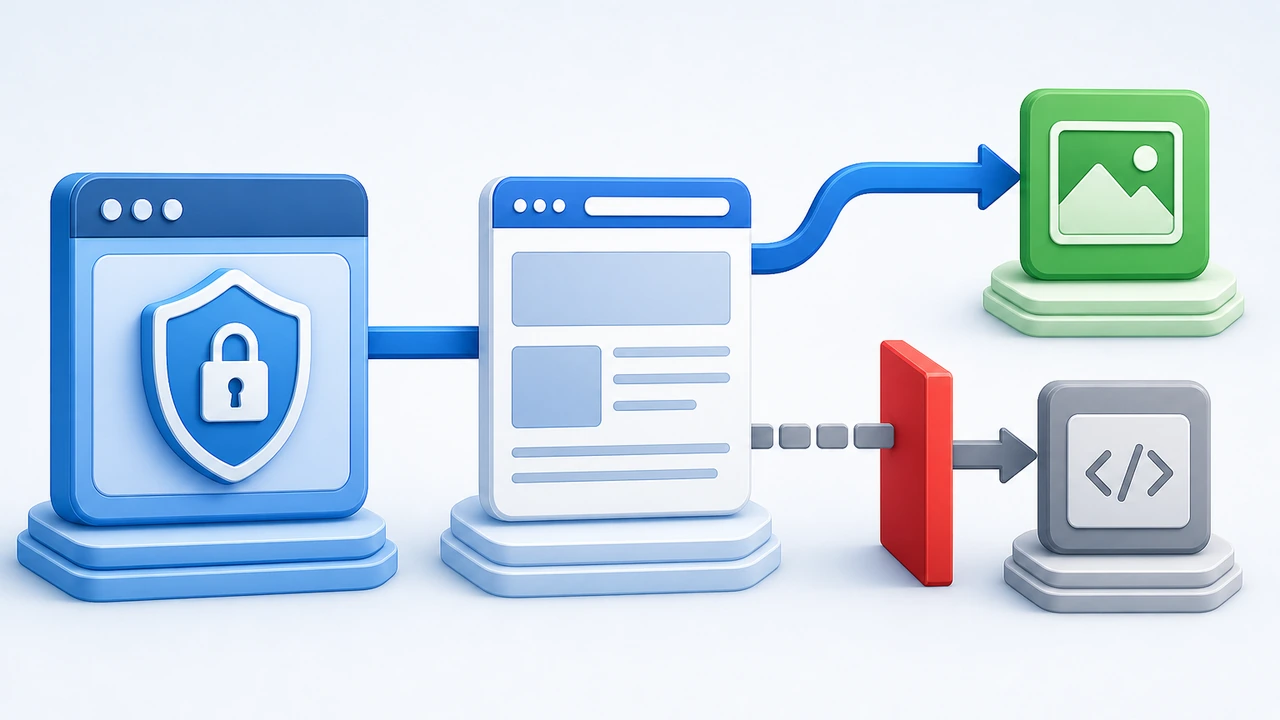
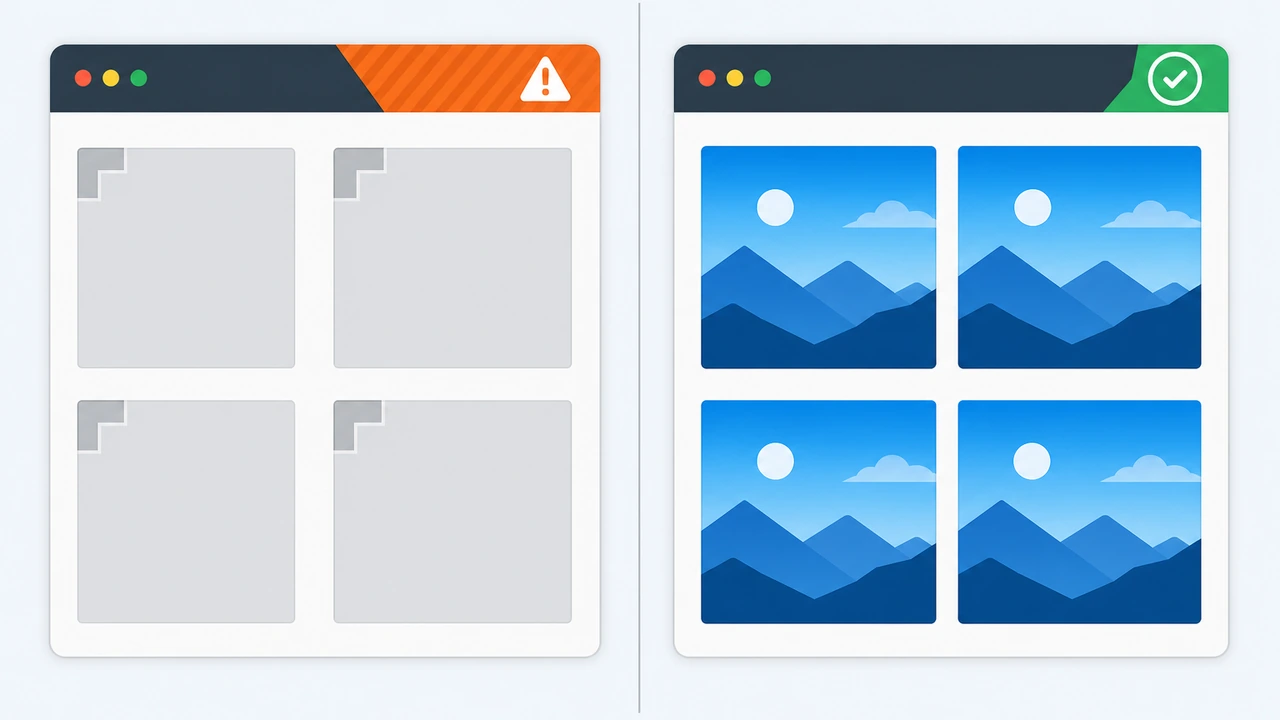
浏览器对混合内容分两类处理。脚本、样式表、iframe、XHR 这类“可拦截内容”会被直接阻止,表现是页面样式错乱、按钮点了没反应、后台编辑器加载失败;图片、音视频这类“可显示内容”多数浏览器会尝试自动升级到 https,升级失败再降级加载,只给一条警告。所以只看页面能不能打开,很容易漏掉那些被悄悄拦掉的 JS 请求——而这些往往才是功能异常的真正原因。
用开发者工具找出被拦截的具体请求
打开出问题的页面,按 F12 进入开发者工具。Console 面板里搜索 Mixed Content,每一条警告都会给出完整的 http:// 地址和触发它的所在文件,这是最快的定位方式,适合先摸清规模。
Network 面板的用法更系统。点开 Protocol 列(默认隐藏,右键表头勾选即可),按协议排序,所有以 http/1.1 出现的请求就是候选对象;再看 Initiator 列,可以判断发起方是正文图片、主题样式文件还是第三方脚本。按来源分类之后,处理路径就很清楚了。
常见的三类来源基本覆盖了九成情况。第一类是 wp-content/uploads 里的历史图片,多半是建站早期上传、正文里写死了 http 地址;第二类是主题或插件里的硬编码资源,例如 CSS 里的 background 引用、functions.php 里引入的外部样式表;第三类是第三方嵌入代码,统计脚本、在线客服、字体服务的代码片段直接复制自服务商后台,往往还是 http 开头。
命令行扫一遍主题目录同样有效:
grep -rn "http://" wp-content/themes/your-theme \
  --include="*.php" --include="*.css" --include="*.js" | head -20
把 your-theme 换成实际目录名即可。插件目录同理,先查最近安装或更新的那几个,命中率更高。
数据库里的 http:// 引用怎么批量替换
数据库是残留最多的地方,正文、摘要、自定义字段、小工具配置里都可能存着旧地址。替换前先做备份,这一步没有商量余地:
wp db export backup-$(date +%F-%H%M).sql
接着用 WP-CLI 的 search-replace 做演练。加上 --dry-run 只统计不写入,先看清会改动多少行:
wp search-replace 'http://example.com' 'https://example.com' \
  --all-tables --precise --dry-run
--precise 会让 WP-CLI 逐行反序列化再写回,这是处理 WordPress 选项和小工具配置的关键——那些值是 PHP 序列化字符串,内部记录了字符串长度,直接用 SQL 的 REPLACE 替换会让长度字段对不上,整份配置随之失效,站点可能连后台都进不去。--all-tables 覆盖自定义表,避免只改 wp_posts 却漏掉缓存插件或表单插件自建的表。
有一个字段要单独排除:guid。它本是文章的永久标识,WordPress 官方明确不建议修改,改了会让部分订阅源和外部引用失效。加上 --skip-columns=guid 即可跳过。
演练结果确认无误后去掉 --dry-run 正式执行,再针对协议相对地址补一轮:
wp search-replace 'src="//example.com' 'src="https://example.com' \
  --all-tables --precise
这条专门处理 //example.com 这种省略协议的写法,在旧主题和第三方嵌入代码里很常见。如果站点用的是多站点网络,替换前还要确认是否所有站点都需要同步改,--all-tables 在网络上只作用于当前站点的表。
替换顺序、缓存与回滚
顺序建议从内容表往配置表走:先 wp_posts、wp_postmeta,再 wp_options 和自定义表。每一步的影响面可控,出问题时也能准确定位是哪张表引起的。
替换完成不等于前台立刻生效。至少四层缓存要清:对象缓存(Redis 或 Memcached)用 wp cache flush;页面缓存插件在后台点清空;CDN(内容分发网络)控制台做一次全量刷新,只刷 HTML 却漏掉图片和 JS 仍然会返回旧地址;服务器端的 OPcache 在 PHP 配置改动后需要 reload,否则旧的脚本缓存还在生效。
回滚方案要提前想好。保留备份 SQL 的同时,记录每次 search-replace 的源串、目标串、执行时间和影响行数。真出问题时用 wp db import backup-xxx.sql 恢复,比逐条改回去可靠得多。
共享虚拟主机环境下,数据库和 WP-CLI 的执行权限可能受限。Hostease 的 WordPress主机 面板里提供了数据库管理和备份入口,不熟悉命令行的站长也能先导出再操作;遇到批量替换这类高风险动作,建议先在测试环境演练一遍再动生产库。
主题、插件与硬编码地址的残留
数据库清理干净后仍有零星告警,问题通常出在代码层。主题里拼接资源地址时不要写死域名,用 home_url() 或 get_template_directory_uri(),站点换域名时才能自动跟随,这是最省事的长期做法。
需要重点检查的位置有四处:functions.php 里 wp_enqueue_script 和 wp_enqueue_style 的 URL 参数;自定义 JS 文件里写死的接口地址;CSS 中的 background-image 与 @font-face;页脚统计代码和客服组件的 iframe。这四类位置占了代码层残留的绝大多数。
第三方服务的处理方式不太一样。字体、地图、统计这类外部资源,要么在服务商后台换成 https 的接入地址,要么改成同域托管。部分老服务至今只提供 http 接口,这种资源只能替换或移除,强行保留会一直触发告警。
改完主题文件后刷新一次固定链接:后台“设置 → 固定链接”直接点保存即可,不需要修改任何内容。这一步会重建重写规则,顺带清掉一部分缓存。更多主题与插件层面的排查经验,可以翻看 WordPress 教程合集;如果告警同时伴随页面变慢,TTFB 优化实践 里关于服务器响应时间的分析也值得一并参考。
一套可复用的排查清单
把上面的步骤压缩成五条,下次遇到同类告警可以直接照做:
- 打开 Security 面板,确认证书有效、告警类型属于混合内容而非证书错误
- 在 Console 检索
Mixed Content,逐条记录被拦截的完整地址与所在文件 - 在 Network 按 Protocol 排序,把 http/1.1 请求按正文图片、主题文件、第三方脚本分类
- 备份数据库后先
--dry-run演练,确认影响行数再正式替换,并跳过 guid 字段 - 依次清理对象缓存、页面缓存、加速网络与 OPcache,再回前台复查告警是否消失
总结
混合内容的处理逻辑其实是固定的:先用浏览器工具确认告警类型和具体 URL,再判断问题出在数据库、主题代码还是第三方资源,对应处理之后在多层缓存上做一次清理。整个过程中最容易出事的是数据库替换——不做备份、跳过演练、拿 SQL 直接 REPLACE,这三点任意一条都可能让站点配置损坏,恢复起来比告警本身麻烦得多。
建议把域名替换当成一次小型迁移来对待:在测试环境跑通、保留可回滚的备份、按表分批执行、每一步都留下记录。如果站点历史内容很多,又跑在资源受限的共享环境里,反复出现的告警和高峰期的响应变慢往往指向同一类资源瓶颈,可以考虑迁到资源更独立的 VPS(虚拟专用服务器)主机 环境,把证书、缓存和 PHP 参数都掌握在自己手里。如果你需要,也可以把告警截图和当前主机环境信息发给支持团队,由他们协助确认是哪一层配置导致的拦截。