网站后台突然白屏、导入主题时中断、插件安装到一半报错,页面里出现一句 “Fatal error: Allowed memory size of 134217728 bytes exhausted”——这是 WordPress 站点最常见的 PHP 内存不足报错之一。这篇文章帮助你快速定位问题出在哪一层,并给出从站点配置到服务器配置的多级调整方法,按顺序操作即可解决大部分 memory_limit 报错。
先弄清这个报错的含义
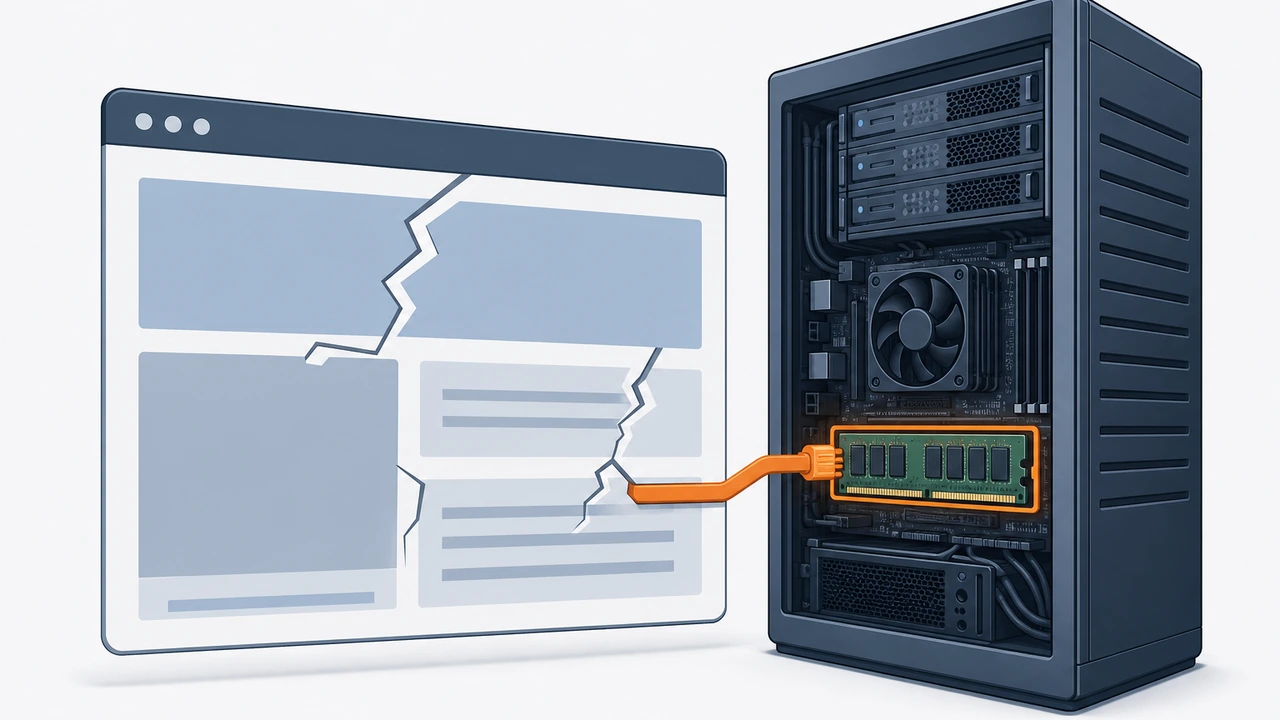
Allowed memory size exhausted 是 PHP 在脚本运行时发出的错误:单个 PHP 进程申请的内存超过了 memory_limit 允许的上限,PHP 直接终止脚本并抛出 Fatal error。报错里的数字是字节数,134217728 对应 128MB,268435456 对应 256MB,换算方法是字节数除以两次 1024。
要理解的是,这个限制约束的是”单次请求的单个 PHP 进程”,而不是整台服务器的内存总量。一台 8GB 内存的服务器,memory_limit 仍可能只有 128MB;反过来,整台服务器内存再大,单个进程超限照样报错。所以排查思路不是”服务器内存够不够”,而是”这次请求为什么会用到这么多内存,以及上限应该由哪一层配置决定”。
常见触发场景有三类:一是插件或主题代码效率低,处理一篇长文章就消耗掉几百 MB;二是导入导出、批量缩略图生成这类天然吃内存的任务;三是插件之间冲突导致循环加载。先判断属于哪一类,能避免盲目调高上限却掩盖真正的性能问题。
第一级:修改 wp-config.php
WordPress 从 2.5 版开始支持在站点配置中主动提高内存上限,这是影响面最小的一级调整。打开网站根目录的 wp-config.php,在 /* That's all, stop editing! */ 这行注释之前插入:
define('WP_MEMORY_LIMIT', '256M');
define('WP_MAX_MEMORY_LIMIT', '512M');
两个常量的分工需要区分清楚:WP_MEMORY_LIMIT 是前台请求的目标上限,WP_MAX_MEMORY_LIMIT 则针对后台管理界面,因为后台的插件更新、媒体处理往往更吃内存。WordPress 内部会取”站点配置值”与”服务器 PHP 配置值”中较大的一个,所以这一级调整的前提是服务器层面的 memory_limit 不低于你写的值,否则实际生效的仍是较低值。
修改后验证是否生效,最直接的方式是在后台”站点健康”页面查看 PHP 配置。如果值没有变化,说明这一级在你的环境里不生效,继续往下看服务器层的调整方法。
第二级:调整 php.ini 或 .user.ini
站点配置之上是 PHP 解释器本身的主配置 php.ini。它的位置取决于环境:宝塔等面板通常在 /etc/php.ini 或对应版本目录下,cPanel 虚拟主机则在”MultiPHP INI Editor”里直接改。找到 memory_limit 一行,改成:
memory_limit = 256M
改完必须重启 PHP 服务才生效:命令行环境执行 sudo systemctl restart php8.2-fpm(版本号按实际替换),面板环境点击”重启 PHP”即可。验证方法与前面相同,用 php -i | grep memory_limit 或站点健康页面确认新值已经加载。
共享虚拟主机通常不给修改主 php.ini 的权限,但绝大多数环境支持目录级覆盖文件 .user.ini。在网站根目录创建或编辑 .user.ini,写入同样的一行 memory_limit = 256M。它的生效不是即时的,PHP-FPM 会按 user_ini.cache_ttl(默认 300 秒)缓存目录配置,改完等几分钟再验证。
还有一个容易踩的坑:有些主机允许用 .htaccess 里的 php_value memory_limit 256M 覆盖配置,但这只在 PHP 以 Apache 模块方式运行时有效。现在主流环境基本是 PHP-FPM,写入这行会导致整站报 500 错误——加完规则后网站直接打不开,先删除这一行。
第三级:主机控制面板调整
如果不习惯直接编辑配置文件,主流主机面板都提供了图形入口。cPanel 在”Software”分区找”MultiPHP INI Editor”,选择域名后直接编辑 memory_limit 字段;宝塔面板在”软件商店 → PHP 版本 → 配置修改”里有同样的输入框;Plesk 则在”PHP 设置”页面。这些入口改的都是对应 PHP 版本的主配置,改完同样需要确认 PHP 服务已重启。
以 Hostease 的 WordPress主机 为例,控制面板里可以直接调整 PHP 配置项,遇到这类报错时不需要登录服务器改文件,适合不熟悉命令行的站长。各商家支持的调整范围不同,部分共享环境的上限由套餐决定,改不动时需要联系主机商确认。
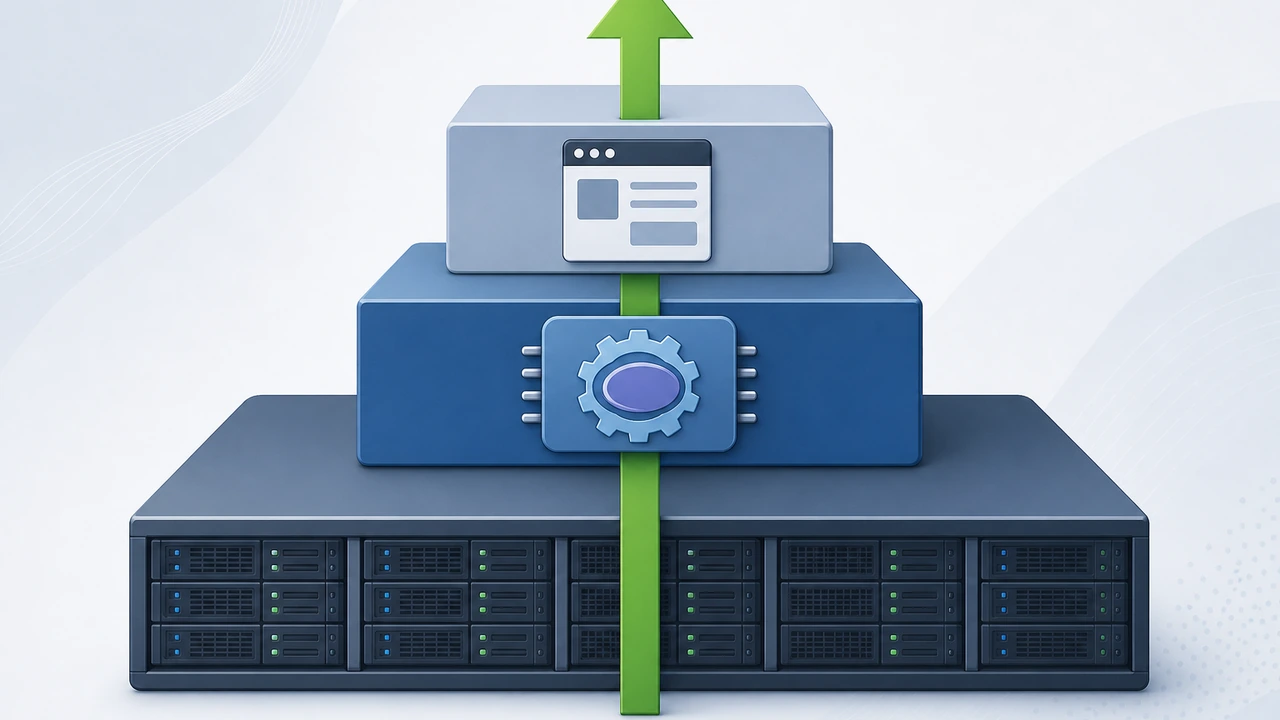
面板调整完成后,同样回到站点健康页面核对生效值。三层配置的关系可以这样理解:服务器 php.ini 决定上限的”底座”,wp-config.php 只能在这个底座之内或之上(若 PHP 允许覆盖)申请更多内存;实际生效的值取决于环境允许哪一层说了算。
定位真正的内存消耗源
把上限调到 256MB 后报错消失,只能说明”这次请求的内存需求被满足了”,如果几天后同样报错再次出现,就值得排查消耗源而不是继续加码。定位方法从简单到深入有三种。
第一种是二分法禁用插件:把全部插件停用后确认报错消失,再按批启用(每批 3-5 个),复现报错的那一批里就藏着问题插件。全站插件超过 20 个时,这个方法大约需要 5-6 轮切换,配合后台操作记录通常半小时内能定位。
第二种是查看触发报错的具体 URL。报错信息末尾通常带有 in /path/to/plugins/xxx/yyy.php on line N,这个路径直接指明了消耗内存的代码位置,多数情况指向某个插件的导入、扫描或缓存预生成功能。
第三种是安装查询类插件查看各插件的内存占用排名,配合 WordPress 的调试日志(在 wp-config.php 中开启 WP_DEBUG_LOG)把每次报错的完整堆栈记录下来。日志会显示是哪个函数在申请内存,比猜测准确得多。
顺带一提,服务器本身资源不足也会以类似方式表现出来,比如数据库进程被系统杀掉导致”建立数据库连接时出错”,这类问题属于整体资源规划,可以参考我们之前关于 服务器配置与性能 的分析。更多 WordPress 层面的排查经验,也可以翻看 WordPress 教程合集。
调整时的注意事项
多级调整虽然方法简单,但有几条边界需要守住,避免修一个问题引入另一个问题。
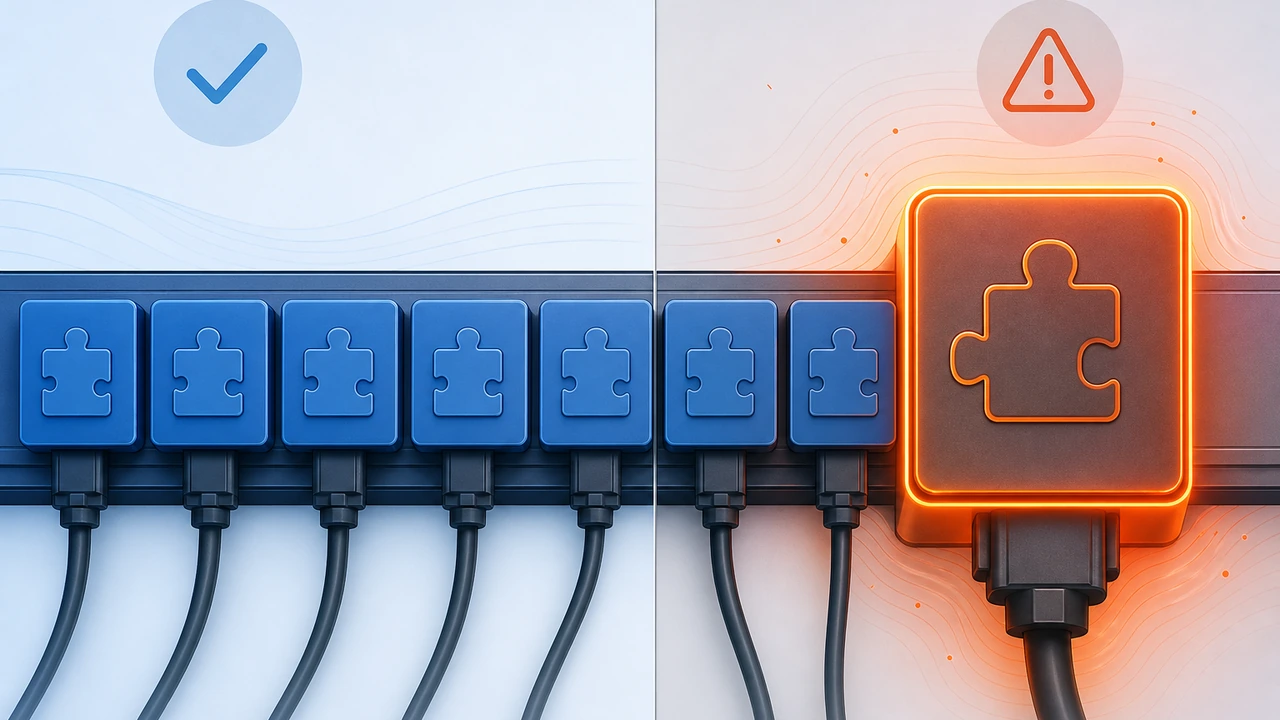
首先是上限不宜无脑拉高。把 memory_limit 设成 512M 甚至 1024M,在共享环境下意味着单个失控请求可以占用大量资源,拖慢同主机的其他站点;在独立服务器上则可能让几个并发请求就耗尽物理内存,触发系统 OOM killer 把 PHP-FPM 进程整体杀掉,表现为整站间歇性 502。一般建议按”当前报错值的 2 倍”逐步上调,128M 报错就先调 256M,确认稳定后再评估是否需要更多。
其次是注意与其它内存相关配置的联动:PHP-FPM 的 pm.max_children 决定同时能跑多少个进程,memory_limit 调大后每个进程的峰值占用上升,pm.max_children × memory_limit 不要超过物理内存的 70%-80%,否则并发高峰会挤压系统缓存。
最后是改动要留痕。每次调整记录改动的文件、原值、新值和日期,回滚时才有依据。如果是托管环境改不了底层配置,与其反复报错,不如考虑迁移到资源配置更宽裕的环境,Hostease 的 独立服务器 或 VPS主机(虚拟专用服务器) 在这类场景下可以提供独占资源,PHP 配置完全自主可控。网站加载速度同样受主机性能影响, TTFB 优化实践 一文里有更完整的分析。
总结
Allowed memory size exhausted 的处理路径并不复杂:先用报错里的字节数判断当前上限,再按 wp-config.php → php.ini/.user.ini → 主机面板的顺序逐级调整,改完统一用站点健康页面验证生效值。上限调整到位后,如果报错反复出现,就要用二分法禁用插件、查看报错路径和调试日志来定位真正的内存消耗源,而不是继续加码。
如果你需要,可以把报错的完整截图和当前 memory_limit 值发给主机商支持团队核对环境限制;本站用户也可以直接在工单里附上报错信息,由支持团队协助确认对应套餐允许的调整范围,把内存配置一次调整到位。