宝塔面板因为安装简单、界面直观,成为很多中小企业站长管理 VPS(虚拟专用服务器)时的首选工具。但默认安装的面板存在一个普遍问题:面板端口和入口地址都是公开已知的默认值,全网扫描器每天都在批量探测这些端口。如果你正在使用宝塔面板,这篇文章能帮助你理解为什么默认配置有风险,并教你如何通过修改入口地址、更换面板端口、正确设置服务器防火墙这三步,把面板暴露面降到可控范围。整个过程只需要在服务器上执行几条命令,十分钟左右即可完成。

默认配置为什么危险
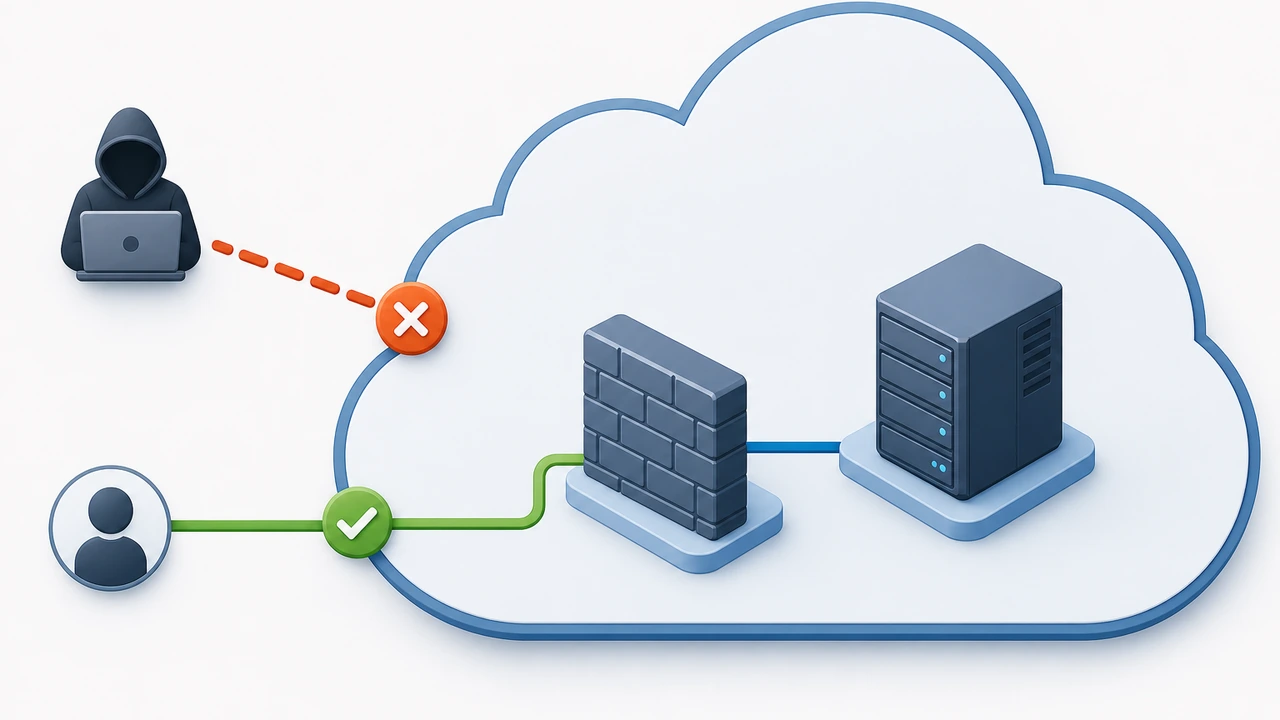
宝塔面板新装后的默认状态是这样的:面板端口通常落在 8888 附近,入口地址是一个随机生成的八位字符路径,登录方式为用户名加密码。风险点在于三层防护里有两层是”公开信息”:
- 端口在安装完成时就写进了进程监听列表,用
ss -tlnp一条命令就能看到 - 扫描器对常见面板端口段做全量探测,一天内就能命中你的服务器
- 没有入口地址保护时,登录页直接暴露给任何访问者,剩下只靠密码这一道防线
我们在处理安全咨询时见过真实案例:一台使用默认配置的面板服务器,上线 48 小时内登录日志里就出现了上万条来自海外 IP 的登录尝试。虽然密码没有被破解,但持续的暴力请求占用了 CPU,也放大了弱口令被撞库的概率。核心结论是:默认配置不是”能用就行”,而是把选择权留给了攻击者。
第一步:确认并保管面板入口地址
入口地址(安全入口)是面板登录 URL 里的随机路径,例如 http://服务器IP:8888/abcd1234。没有这个路径,即使访问者知道 IP 和端口,也只会看到提示页面而看不到登录表单。修改入口地址前,先确认当前值:
bt default
这条命令会输出当前的面板地址、入口路径、用户名和密码。如果你的面板版本较老、入口地址为空,说明登录页处于完全暴露状态,需要在面板后台的”面板设置 – 安全入口”里开启并设置一个不少于 8 位的随机字符串。两个细节需要注意:
- 入口字符串不要用
admin、login、panel这类可猜测词,扫描器会把这些常见路径列入字典 - 入口地址要保存在密码管理器里,忘记后虽然可以用
bt default找回,但如果连 SSH(安全外壳协议)凭据也遗失,恢复成本会高很多
第二步:更换面板端口
默认端口是扫描器的第一批目标,把它换成 10000 以上的高位随机端口,可以直接过滤掉绝大多数低成本的自动化探测。操作路径有两种:
- 面板后台:打开”面板设置”,找到”面板端口”,填入新端口并确认,面板会自动重启监听
- 命令行:SSH 登录后执行
bt,按菜单提示选择端口修改项,输入 28888 这类高位端口
更换端口有一个必须同步的动作:服务器防火墙和云平台安全组要放行新端口,否则改完端口面板会直接失联。这一点在下一节展开。选择端口时避开 3306、6379 这类数据库和缓存服务的常用端口,也不要使用连续端口(比如 28888、28889 同时开放),高位随机单个端口的效果最好。
第三步:配置服务器防火墙与安全组
防火墙是三层防护的最后一道,目标是把面板端口的访问来源收敛到你自己的 IP(如果 IP 固定)或只放行必要的端口。宝塔面板自带的防火墙模块可以在”安全”页面里管理端口规则,系统层的 firewalld 也可以直接操作,两者效果等价。以只允许指定 IP 访问 28888 端口为例,命令如下:
firewall-cmd --permanent --add-rich-rule='rule family="ipv4" source address="203.0.113.10" port port="28888" protocol="tcp" accept'
firewall-cmd --reload
如果你的出口 IP 不固定(家用宽带常见情况),退而求其次的方案是只放行新面板端口、拒绝所有对旧端口的访问,同时开启面板自带的登录限制:在”面板设置”里启用”临时关闭面板入口”或设置登录失败锁定(建议 5 次失败锁定 30 分钟)。云服务器(由云服务商提供的弹性租用服务器)还要检查服务商控制台里的安全组配置,安全组与系统防火墙是两套独立规则,任何一套没放行都会导致连接失败。使用独立服务器的用户则没有安全组这一层,直接在系统防火墙里完成同样的规则即可。
- 先在安全组和系统防火墙同时放行新端口,验证面板能正常打开,再关闭旧端口
- SSH 的 22 端口建议同步收紧:改用密钥登录并禁用密码认证,这是比面板加固优先级更高的一项
- 数据库端口 3306 不要对公网开放,本地应用通过 localhost 连接即可
完成这三步后,用手机流量(非服务器所在网络)访问 http://服务器IP:新端口/入口地址 做一次验证:能打开登录页说明新链路正常,直接访问不带入口路径的地址应该看到拦截提示。
加固前后对比与常见失误
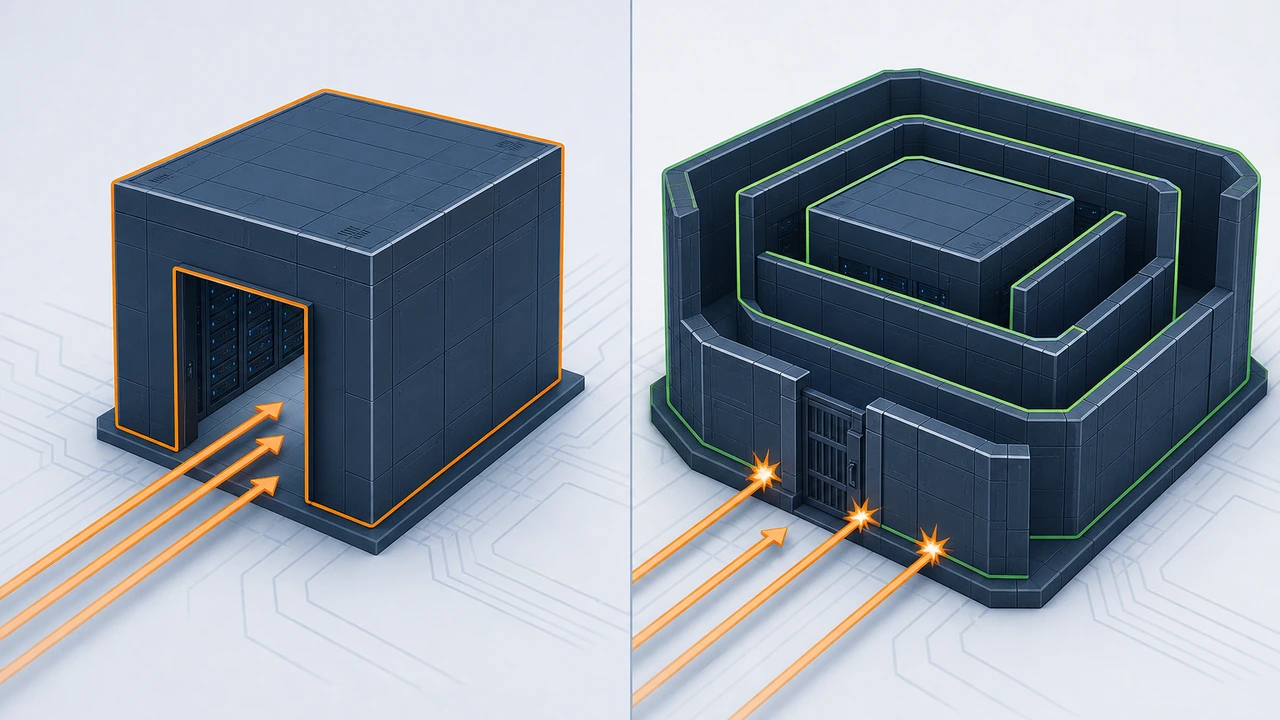
为了直观说明三层防护的效果,我们把默认配置和加固后的状态放在同一视角下对比:
| 维度 | 默认配置 | 加固后 |
|---|---|---|
| 端口 | 常见默认端口,扫描器秒级命中 | 10000 以上随机高位端口 |
| 入口 | 可能未开启,登录页全暴露 | 8 位以上随机路径,猜中概率极低 |
| 访问来源 | 任意 IP 可达登录页 | 仅指定 IP 或收紧后的端口规则 |
| 暴力破解 | 依赖密码强度单点防御 | 登录锁定 + 入口隔离双重限制 |
实际操作中我们建议的做法是按”先加后减”的顺序执行:先放行新端口并确认可达,再关闭旧端口和旧入口,避免把自己锁在门外。常见失误有三个:改了面板端口但忘了安全组,导致面板失联只能 SSH 救回;入口地址设成了 admin 等弱路径,等于没设;防火墙规则只改了系统层没改云平台层,规则看似生效实际仍是全开放。每一条都可以在操作前用一条检查命令规避,成本远低于故障恢复。
总结与下一步行动
面板加固的本质是把”公开默认值”换成”只有你知道的信息”,入口地址、端口、防火墙三层各挡掉一类扫描者,组合起来的成本收益比非常高。如果你需要一台配套环境更省心的服务器,可以考虑 Hostease 的虚拟主机(https://cn.hostease.com/shared-hosting.html)或 VPS 主机:前者由我们负责底层安全维护,你无需自行管理面板端口和防火墙;后者适合需要面板自主权的场景,配合本文的加固步骤可以进一步收严安全边界。
最后给出一份可执行的收尾清单:用 bt default 核对入口地址与端口已变更;用 firewall-cmd --list-all 确认防火墙规则只包含必要端口;查看面板登录日志确认没有异常来源的尝试记录。建议每季度重复一次这三项检查,配合宝塔面板的定期更新,让安全配置不随时间失效。面板只是服务器安全的一角,网站本身的加载速度同样影响访问体验,如果你的站点打开偏慢,可以参考这份TTFB 与主机性能优化指南排查瓶颈;关于服务器层面的更多优化思路,也可以继续阅读服务器优化与配置系列文章。