为什么你的网站点一下要卡半秒

用户在页面上点击一个按钮,页面过了 400ms 才有反应——这种体验在谷歌核心网页指标 Core Web Vitals 里被量化为 INP(Interaction to Next Paint,交互到下一次绘制的延迟),它衡量的是从用户交互开始到屏幕呈现下一帧之间的耗时。为什么明明服务器很快、图片也压缩了,INP 还是居高不下?因为 INP 卡的不是网络,而是浏览器主线程:当一段 JavaScript 代码连续占用主线程超过 50ms,用户在这段时间里的任何点击、输入都要排队等它跑完。解决这个问题的路径是清晰的:先用浏览器性能面板把超过 50ms 的长任务一个一个找出来,再按照”谁挡住交互先拆谁”的顺序拆分脚本。本文把这两步拆成可执行的定位方法和拆分顺序,帮助你把 INP 从动辄 400ms 压到 200ms 的良好线以内。
先定位:把超过 50ms 的长任务揪出来
降低 INP 的第一步不是改代码,而是搞清楚主线程到底被谁占着。Chrome DevTools 的 Performance 面板是最直接的定位工具,具体操作分四步:
- 打开 DevTools(F12)切到 Performance 面板,勾选 CPU 4x slowdown 模拟中端手机,点录制后在页面上重复那些”感觉卡”的交互(点按钮、开菜单、提交表单),录 10 秒左右停止
- 在主线程火焰图中找顶部标红的任务条——红色代表长任务(连续占用主线程超过 50ms 的脚本执行块),把鼠标悬上去能看到总耗时,常见的会看到 200-800ms 的大块
- 点开最长的那个任务,看下方 Bottom-Up 视图按 Self Time 排序,通常能定位到具体的函数:第三方统计脚本的事件监听、广告代码的 DOM 扫描、或者自己写的全量列表渲染
- 结合 Web Vitals 扩展或
web-vitalsJS 库在真实用户侧采集 INP 数据,确认实验室定位的长任务和真实交互慢的场景对得上,避免优化错方向
定位阶段有一个容易踩的坑:只看加载阶段的录制。INP 统计的是整个页面生命周期内交互的延迟,很多站点的长任务出现在加载完成之后——比如轮播图的定时器、滚动监听里的重计算。所以录制时要覆盖”加载完成后继续操作页面”的场景。另外注意 Long Tasks API(浏览器提供的长任务上报接口)可以在生产环境直接收集超 50ms 的任务,配合 PerformanceObserver 几行代码就能把线上真实的长任务函数名上报到日志,比单纯靠本地复现更全面。
核心原则:先让交互路径上的代码跑得动
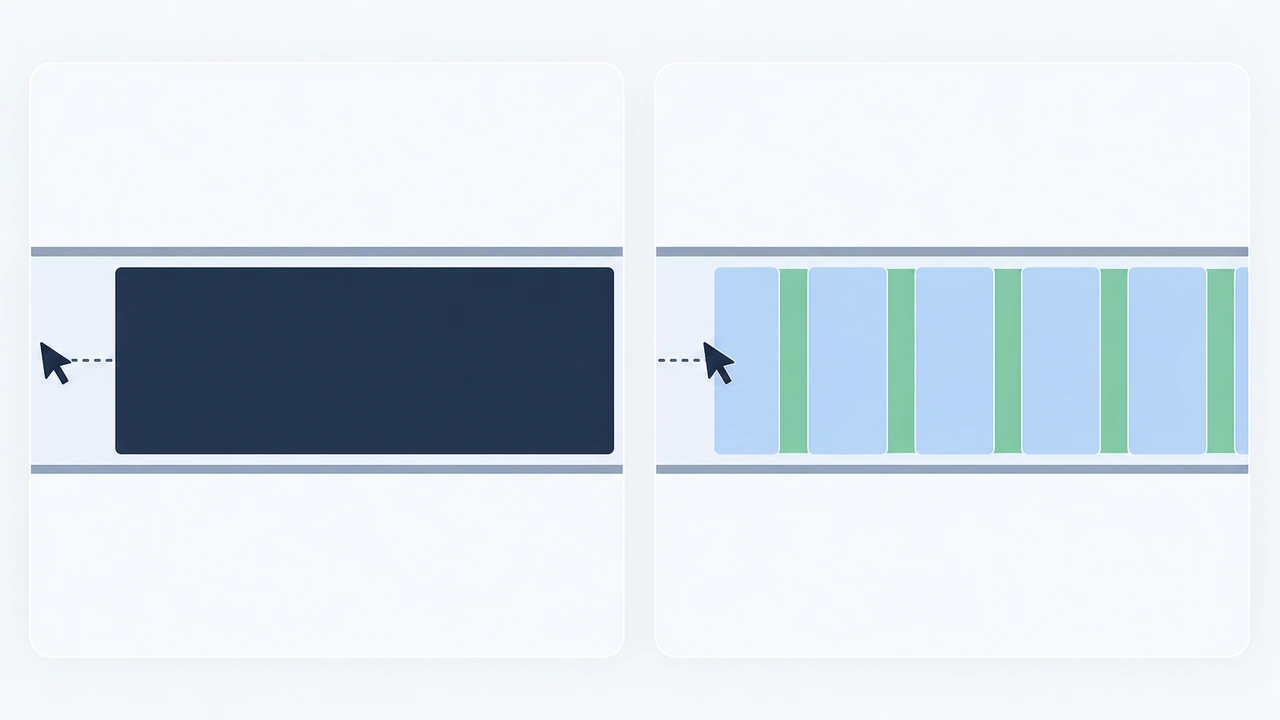
找到长任务之后,不要按”哪个文件最大先改哪个”来拆。拆分顺序决定了投入产出比:同样砍掉 100ms 的脚本量,从交互处理路径上砍,INP 直接受益;从首屏渲染路径上砍,受益的是 LCP(最大内容绘制)而不是 INP。我们建议按下面三个优先级排序:
- 第一优先:交互处理函数。点击、输入、触摸事件里同步执行的大块逻辑最先拆——比如搜索框 input 事件里同步过滤 1000 条数据的代码,改成
requestAnimationFrame或setTimeout(…, 0)把计算挪到绘制之后,输入框立即回显,过滤结果下一帧再渲染,INP 从 500ms 直接掉到 100ms 级别 - 第二优先:交互触发前就位的大脚本。第三方统计、聊天挂件、A/B 测试脚本虽然不在事件函数里,但它们的初始化和事件监听经常和用户点击抢同一个主线程,用
defer或动态加载把这些脚本推迟到requestIdleCallback(浏览器空闲时执行的回调)里初始化,能显著减少点击被排队等待的概率 - 第三优先:与交互无关的重计算。列表全量渲染、大 JSON 解析这类任务本身不慢着谁,但一旦和点击撞车就是几百毫秒,用 Web Worker(在后台线程运行脚本的浏览器能力)挪出主线程,或用分批渲染每次只处理 50 条
一个真实的对比案例:某外贸站点的产品列表页 INP 是 420ms,性能面板显示点击”筛选”按钮的事件函数里同步执行了排序加渲染共 350ms。把排序结果缓存、渲染改成每帧 50 条分批插入后,事件函数耗时降到 60ms,同一页面一周后的真实用户 INP P75 降到 180ms。整个过程没换服务器、没改 CDN(内容分发网络)——这就是为什么 INP 优化要在前端脚本层面做,而不是先怀疑主机性能。
两个容易反复复发的场景:第三方脚本与框架水合
按优先级拆完一轮之后,多数站点 INP 能立刻改善,但有两类问题特别容易在几周后复发,值得单独设防。
场景一:第三方脚本回归。市场部门新接的统计工具、客服系统、广告投放代码,几乎每个都会往页面里塞同步脚本。建议做两件事:一是所有第三方脚本统一走”标签管理器 + 延迟加载”的通道,禁止业务方直接往主题里贴 <script>;二是每月用 Performance 面板抽查一次核心页面,发现新的红色长任务就追查是哪个第三方引入的。实测中,移除一个同步加载的客服挂件就能让中等复杂页面的 INP P75 从 260ms 降到 190ms 左右。
场景二:框架水合阻塞。用 React 或 Vue 构建的站点,水合(Hydration,框架把静态 HTML 激活成可交互应用的过程)期间主线程被大量组件初始化占满,这段时间内用户点击几乎必然超时。如果页面 INP 差集中在”刚加载完的前几秒”,大概率就是水合问题。缓解手段按见效快慢排序:把不在首屏交互里的组件改成懒水合(进入视口才激活);把纯展示模块拆成服务端组件不参与水合;升级到框架提供的选择性水合特性。WordPress 站点如果用了重交互的页面构建器,同样的思路适用——把动画和复杂交互插件只加载在真正用到它们的页面上,而不是全站注入。
验证效果:用真实用户数据确认优化成立

本地改完不等于优化完成。INP 的验收标准是真实用户数据(CrUX,Chrome 用户体验报告采集的 28 天 P75 数据)达到 200ms 以内,所以最后一步是把改动部署后持续观测两周:用 web-vitals 库把每次交互的 INP 上报到自己的分析后台,按页面和交互类型分组对比改动前后的分布;同时留意优化是否误伤——比如把排序挪进 Worker 后,筛选结果出现明显延迟也是一种体验退化,需要用”立即回显旧结果 + 后台计算新结果”的模式兜底。验证通过后,把这次的定位截图和拆分前后对比存进团队文档,下一次有人往页面里加同步脚本时,就有现成的参照标准。
总结与行动建议
INP 偏高的根源几乎都在主线程长任务,而不是服务器或网络。整套优化的核心(决定成败的关键部分)可以浓缩成一条执行链:先用 Performance 面板和 Long Tasks API 找出超 50ms 的任务;再按”交互处理函数 → 第三方脚本 → 无关重计算”的顺序拆分,把计算挪出主线程或延后到空闲时段;最后用真实用户数据验证两周,并建立每月抽查防止第三方脚本回归。绝大多数站点走完这一轮,INP 都能进入 200ms 的良好区间。
建议本周就做一次定位录制,把最长的那个红色任务找出来——它通常就是 INP 的主要贡献者。如果你需要托管环境层面的配合(比如更稳的 PHP 执行效率、更快的 TTFB(首字节时间)为前端脚本争取预算),Hostease 的 WordPress 主机针对动态页面做了缓存与资源隔离,可以让服务器响应不拖累前端优化;[页面加速](https://cn.hostease.com/blog/guides/ttfb-hosting-optimization/)的整体思路也可以延伸阅读本站 网站性能优化专题;WordPress 主题与插件的加载顺序问题,可以参考 WordPress 分类下的性能系列教程;如果你在评估更高自由度的部署方式,VPS(虚拟专用服务器)主机可以给 Node 或构建型前端项目独立资源。如果你需要一份可执行的巡检清单,推荐按”录制定位 → 交互函数拆分 → 第三方脚本延迟 → 每月抽查”四步做成季度例行项,性能优化的成果不在于一次性改了多少代码,而在于建立持续验证的机制。