为什么改个数据库密码也需要一套流程
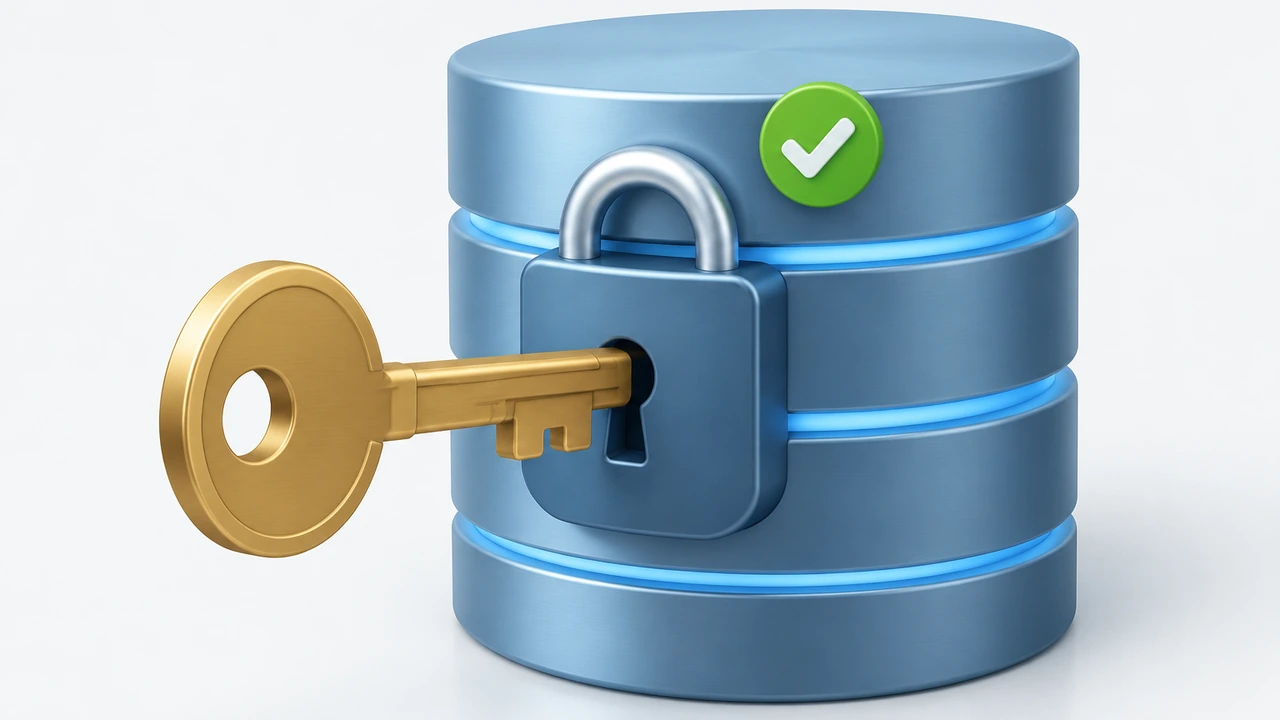
定期轮换数据库密码是[虚拟主机](https://cn.hostease.com/web-hosting/)安全维护的基本动作,但它有一个特殊之处:密码改错的代价不是”改回来就行”,而是整个网站瞬间下线。数据库密码只存在于两个地方——数据库服务本身,和网站程序的配置文件里,两者必须同时一致,网站才能正常工作。改了数据库端、没同步配置文件,前台立刻报”Error establishing a database connection”;反过来先改了配置文件,同样连不上。解决这个问题的方法是把修改动作拆成”先改数据库 → 立即同步配置文件 → 验证 → 排错”四步,按顺序执行就不会出现网站下线的窗口期。本文以 cPanel 面板的虚拟主机(Hostease 的虚拟主机默认提供 cPanel)和最常见的 WordPress 程序为例,把每一步的具体操作和报错处理讲清楚,其他 CMS(内容管理系统)的配置文件名不同,但流程完全一致。本文适用于任何基于 cPanel 的虚拟主机环境。
开始之前建议确认两件事:一是当前配置文件里记录的数据库用户名(很多虚拟主机的数据库名和用户名带主机商分配的前缀,和网站名并不一致);二是给网站目录做一次快速备份,虚拟主机的 cPanel 文件管理器全选压缩下载 public_html 即可,一分钟的事,换来的是出错后随时能回滚的底气。
第一步:在 cPanel 中修改数据库用户密码
登录 cPanel 后按以下路径操作,全程大约两分钟:
- 进入”Databases”分区,打开”MySQL Databases”
- 页面下方”Current Users”区域找到网站正在使用的数据库用户,点旁边的”Change Password”
- 使用面板自带的 Password Generator 生成强密码(16 位以上、含大小写数字符号),复制保存到密码管理器,然后确认修改
- 注意:cPanel 修改的是”数据库用户”的密码,不是”数据库”本身——网站的配置文件里写的是用户名和这个用户密码,改完数据库用户的密码,配置文件同步的就是这个新值
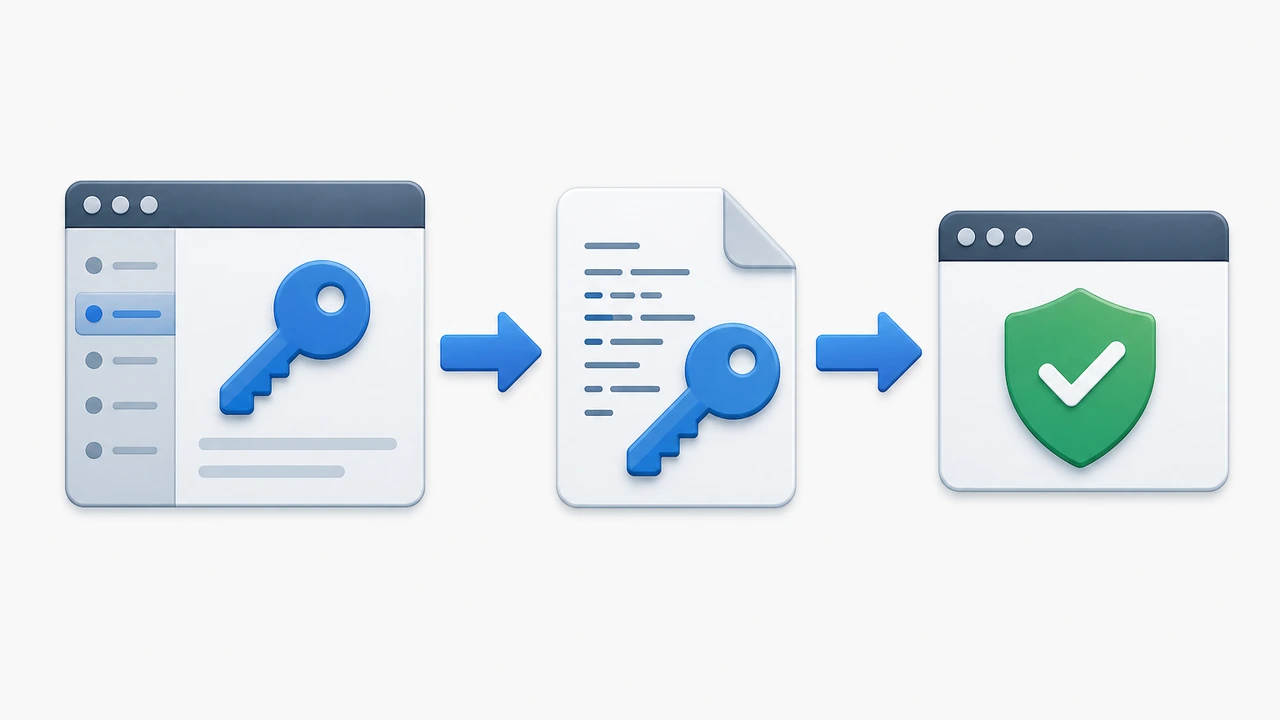
这里有一个容易混淆的点:如果你在同一台虚拟主机上跑了多个站点、共用一个数据库用户,修改该用户密码会影响所有使用它的站点,每个站点的配置文件都要同步。更干净的做法是给每个站点分配独立的数据库用户,密码轮换时互不牵连。如果不确定哪些站点在用哪个用户,可以在”MySQL Databases”页面查看用户与数据库的关联列表。
第二步:同步网站配置文件
密码修改生效的那一刻,旧密码立即失效,所以这一步要紧接着做,中间不要插入其他操作。以 WordPress 为例,配置文件是站点根目录下的 wp-config.php:
- 用 cPanel 文件管理器或 FTP(文件传输协议)打开站点根目录,编辑
wp-config.php - 找到这几行并只修改密码值:
define( 'DB_NAME', '数据库名' );、define( 'DB_USER', '数据库用户名' );、define( 'DB_PASSWORD', '这里替换为新密码' ); - 确认 DB_HOST 的值保持默认的
localhost不动——它不是密码的一部分,误改它会把问题变复杂 - 保存文件后立即刷新网站首页验证;使用其他 CMS 的话,对应的配置文件一般是
configuration.php(Joomla)或config.inc.php(phpMyAdmin 自身)等,修改的同样是密码字段
操作细节上提醒一点:部分编辑器保存时会给文件加 BOM 头或修改编码,导致 PHP 输出异常,建议用 cPanel 自带编辑器或明确支持 UTF-8 无 BOM 的编辑器修改。改完配置文件如果网站正常打开,本轮密码轮换已经完成;如果报错,进入下一节排查。
常见连接报错与排查方法
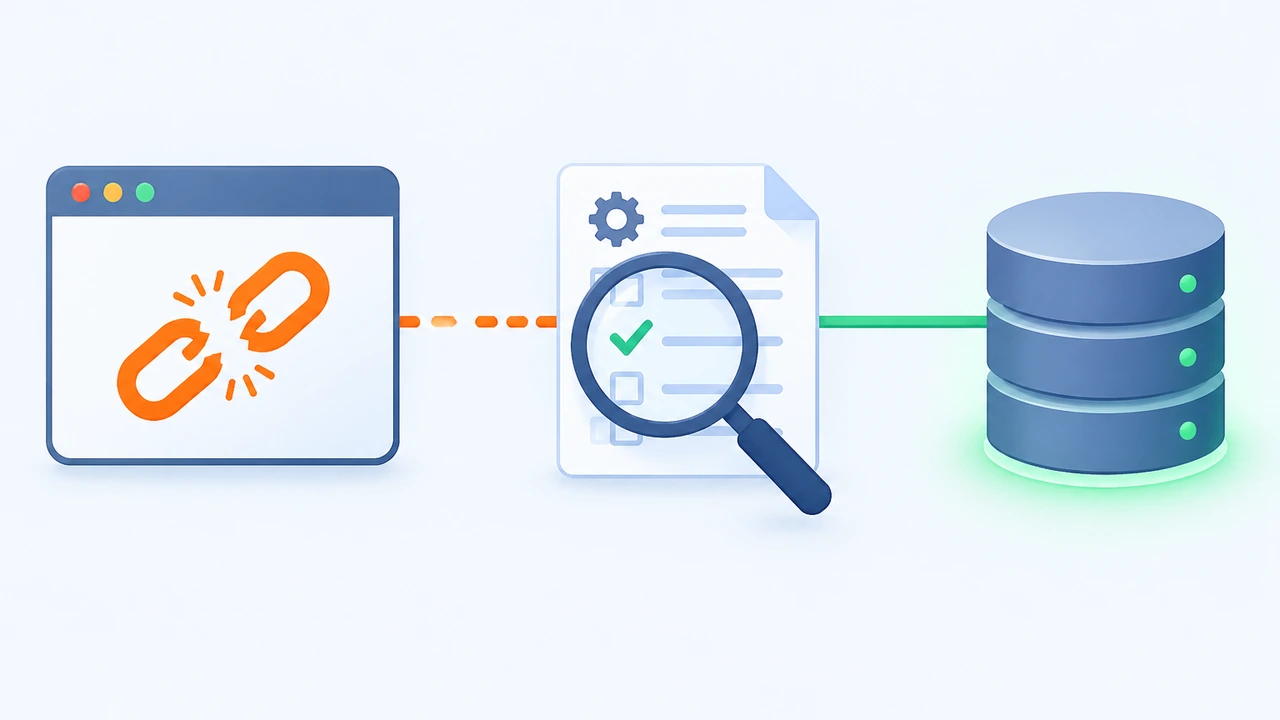
密码轮换后最常见的三类报错,按出现频率从高到低排列,排查思路都是”先确认配置文件,再确认数据库端”:
- Error establishing a database connection:最经典的报错,九成情况是配置文件里的密码与新密码不一致。重新下载或打开
wp-config.php,逐字符核对 DB_PASSWORD 的值——注意复制时不要带上首尾空格,密码生成器生成的含特殊符号密码尤其容易被截断 - Access denied for user ‘xxx’@’localhost’:说明用户名或密码错误。先用 cPanel 的 phpMyAdmin 登录测试:能登进去说明账号密码正确、是配置文件写错了;登不进去说明密码没改成功或用户名带的前缀缺失,回到”MySQL Databases”页面核对完整用户名
- 页面部分功能异常但首页正常:通常是站点里有第二个配置文件在起作用,例如
wp-config.php之外还有缓存插件自己的数据库配置,或子目录里装了第二个 WordPress。全文搜索旧密码字符串,把残留引用一并替换
排查时还有一个小技巧:临时在配置文件里加一行 define( 'WP_DEBUG', true ); 让 WordPress 显示详细错误,定位到具体是”连接被拒”还是”库不存在”之后记得把这行删掉,调试信息不应该长期暴露在生产环境里。如果确认配置无误、phpMyAdmin 也无法登录,那就不是密码问题而是数据库服务本身异常,此时直接提交主机商工单——Hostease 的中文技术支持可以在后台直接核对服务器端状态,比自己反复尝试更快。
验证收尾与后续维护建议
报错处理完成后,按这个小清单做收尾验证:前台首页、文章页、后台登录、评论提交各点一遍;如果站点用了对象缓存(如 Redis),重启或清空一次缓存,避免旧连接配置残留在缓存进程里;最后确认定时任务正常,WordPress 的 wp-cron 在数据库连不上期间积压的任务会自动补跑,一般不需要手动干预。
数据库密码轮换建议和整体安全维护打包进行:每年至少一次,配合虚拟主机控制面板密码、FTP 密码一起更新。相关的基础操作可以延伸阅读本站 cPanel 使用教程(服务器分类)和 WordPress 维护系列(WordPress 分类);如果网站已经成长到[共享主机](https://cn.hostease.com/web-hosting/)性能不够用的阶段,也可以考虑迁移到 VPS 主机获得独立的数据库资源。如果你需要一份自己的安全维护日历,建议把”改密码 + 检查备份可用性 + 更新核心程序”设为每季度的固定动作,坚持两轮就能形成不容易漏项的习惯。