SSH登录为什么要等三十秒才提示输入密码?这份排查指南将帮你解决这个问题:执行 ssh user@服务器IP 后,终端停顿三十秒甚至一分钟才弹出密码提示,而登录之后操作又一切正常——这种”连接慢、登录后不慢”的现象,是服务器运维里最典型也最容易误判的问题之一。本文会带你一步步定位 SSH(一种加密的远程登录协议)连接变慢的真正原因,重点讲清 DNS(域名解析系统)反向解析、sshd 的 UseDNS 参数以及认证耗时这三个方向,并给出可以直接复制执行的排查命令,帮你把登录等待时间从几十秒压回到一秒以内。
先分清慢在哪一段:连接阶段还是认证阶段
处理 SSH 变慢,第一步不是改配置,而是确认延迟发生在哪个阶段。连接阶段慢,通常表现为 ssh 命令执行后长时间没有任何输出;认证阶段慢,则表现为密码提示已经出现、输入密码后卡住。这两类的排查路径完全不同,混在一起猜只会浪费时间。
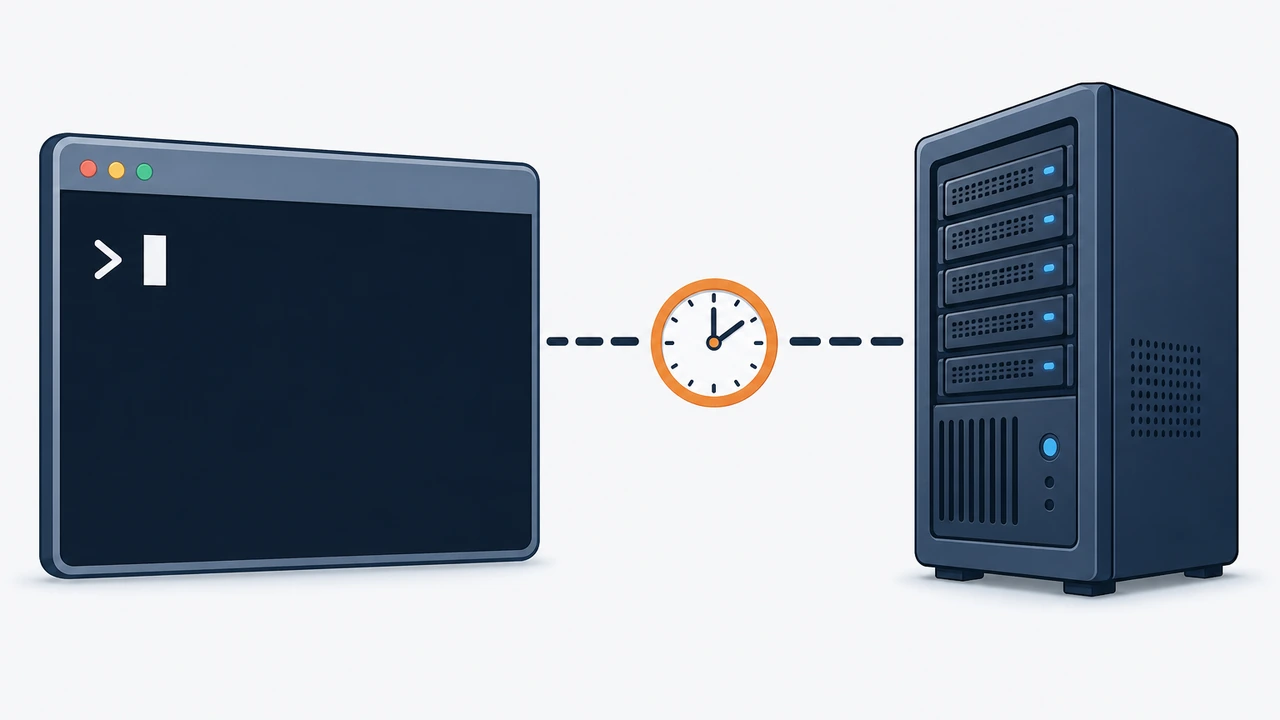
最快的分段工具是 ssh 自带的调试输出。在客户端执行:
ssh -v user@your-server-ip
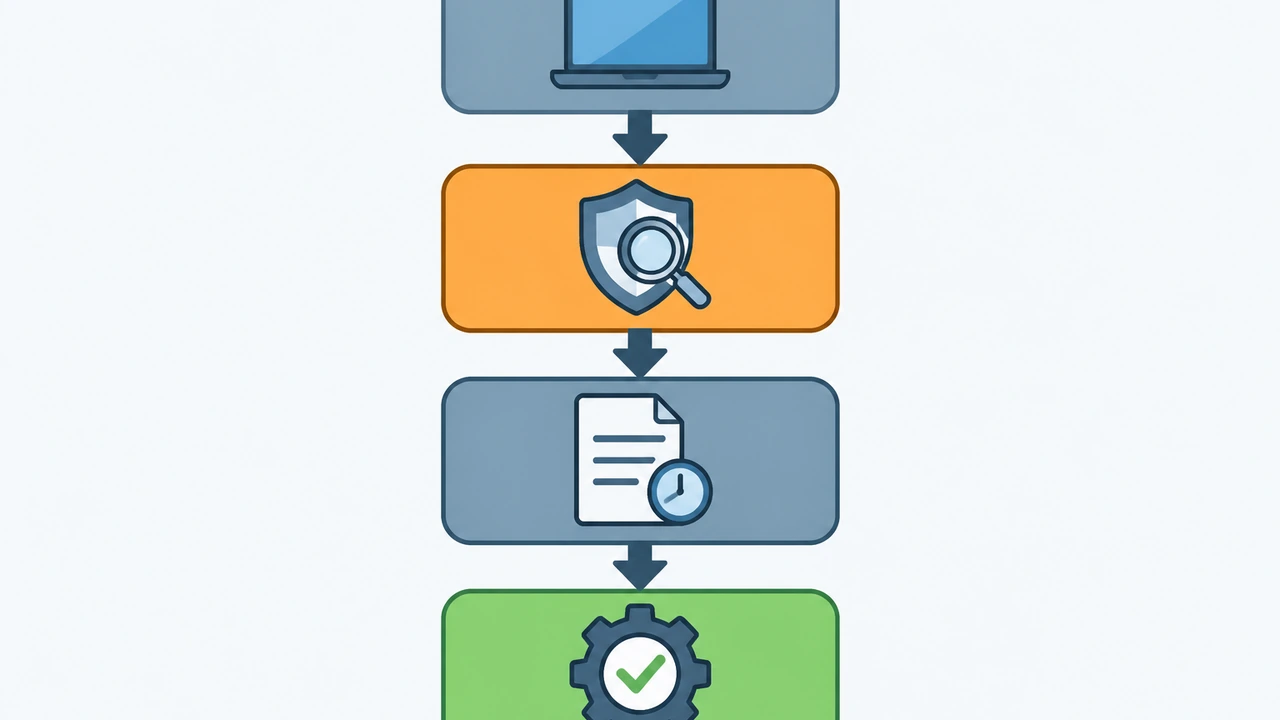
观察输出停在哪一行:如果长时间停在 Connecting to ... 之前,问题多半出在网络路径或端口连通性;如果停在 debug1: SSH2_MSG_SERVICE_ACCEPT received 之后迟迟不见密码提示,那么基本可以锁定是服务器端在认证前做了额外动作——其中最常见的就是 DNS 反向解析。下面我们按这个思路逐段展开。
最常见的元凶:DNS 反向解析超时
大多数”等三十秒才要密码”的案例,根源都在 sshd 的反向解析行为。默认或历史配置下,sshd 可能会对来源 IP 做 DNS(域名解析系统)反向解析,尝试把 IP 解析回主机名,用于日志记录或 hosts.deny 匹配。如果服务器的 DNS 解析器响应慢或不可达,sshd 会一直等到解析超时才继续认证流程,而这个超时窗口通常就是五秒的若干倍,体验上就是”卡住半分钟”。
确认这一原因最直接的证据在服务器日志里。登录服务器后执行:
sudo journalctl -u sshd --since "10 minutes ago" | grep -i "dns\|reverse"
# 或较老系统:
sudo grep -i "reverse mapping" /var/log/secure
如果日志中出现 reverse mapping checking getaddrinfo for ... failed - POSSIBLE BREAK-IN ATTEMPT 这类记录,说明反向解析确实在发生且失败了,这就是延迟来源。判断依据还有一条经验规律:这类延迟的秒数往往接近解析超时的固定倍数(比如恰好三十秒或六十秒),而网络抖动造成的延迟则是随机毫秒级波动。如果你的等待时间每次都差不多长,基本可以按解析超时来处理。确认现象后,下一步就是改配置把它关掉。
关闭反向解析:UseDNS 参数的正确改法
定位到反向解析问题后,修复只需要一行配置。编辑服务器上的 /etc/ssh/sshd_config,找到或添加 UseDNS 参数并设为 no:
sudo grep -n "^UseDNS\|#UseDNS" /etc/ssh/sshd_config
# 修改为:
UseDNS no
# 重载配置(不建议直接 restart,避免断开现有会话):
sudo systemctl reload sshd
这里有两个容易踩的坑。第一,很多发行版默认配置里这行是被 # 注释掉的,表面上”没有配置”,实际行为由编译默认值决定,早期版本默认开启反向解析,所以即便注释着也可能在慢;显式写 UseDNS no 才是确定性的做法。第二,改完要验证配置语法再重载,避免 sshd 起不来:
sudo sshd -t && echo "config ok"
用 reload 而不是 restart 还有一个好处:已经建立的会话不会被切断,你可以放心在当前连接里操作。重载后再测一次登录,绝大多数情况下密码提示会在一到两秒内出现。如果你的站点部署在独立服务器或 VPS(虚拟专用服务器)上,登录验证这一步建议放在业务低峰期执行,先在第二会话里确认新连接正常再退出旧会话。
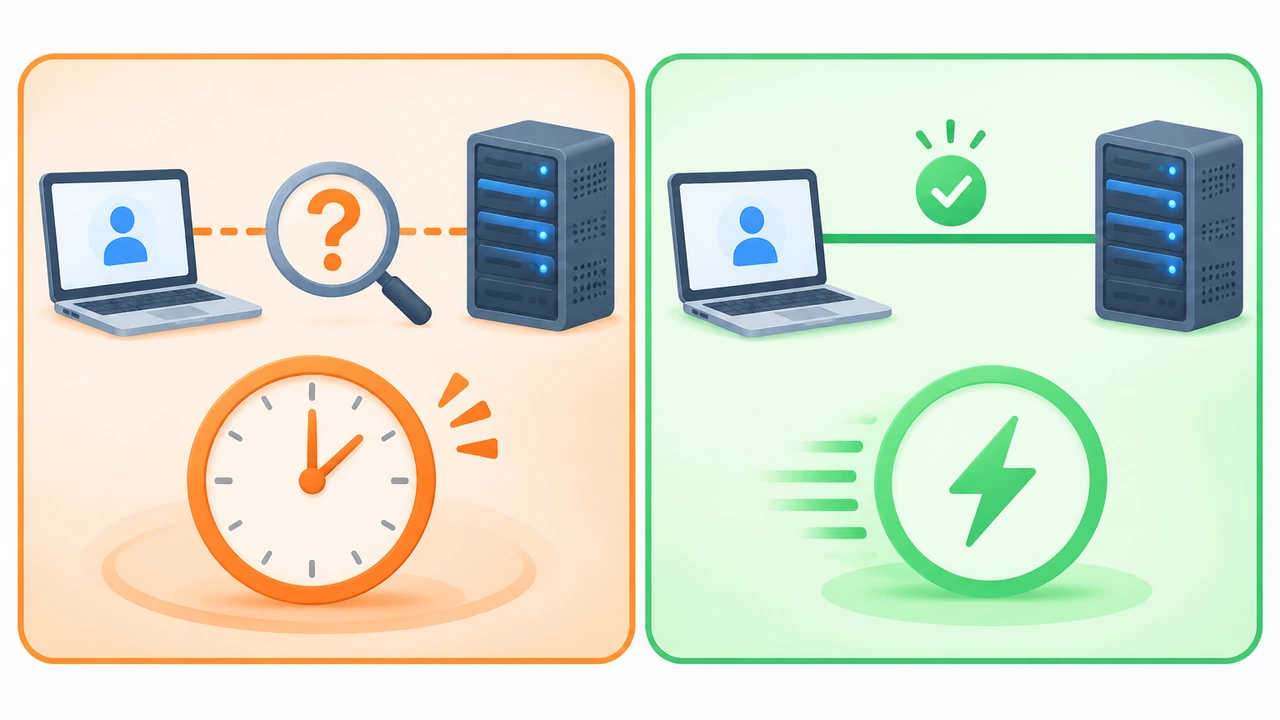
需要说明的是,关闭 UseDNS 只影响 sshd 是否做反向解析,不影响系统其他服务的 DNS 查询,对正常业务没有副作用;它原本依赖的主机名校验场景,如今基本都被密钥认证和防火墙规则取代了。
改了 UseDNS 还是慢:继续定位认证耗时
如果 UseDNS no 之后登录仍然卡顿,说明延迟出在认证链路的其他环节,这一段要靠打时间戳来拆解。客户端再开调试模式,重点看两个时间点之间的间隔:
ssh -v -o GSSAPIAuthentication=no user@your-server-ip 2>&1 | ts '[%H:%M:%.s]'
# 没有 ts 命令时,直接肉眼看 -v 输出中各行之间的停顿
实际排查中,最常见的三个残留原因如下。
一是 GSSAPI 认证。部分发行版默认开启 GSSAPI(通用安全服务应用接口,常用于 Kerberos 环境),客户端会先尝试这套认证,服务器没有对应环境时每次都要等失败后才回落到密码或密钥,通常多出五到十秒。在 /etc/ssh/sshd_config 与客户端 ~/.ssh/config 中都显式设 GSSAPIAuthentication no,可以立即消除这部分等待。这点在跨机房登录海外服务器时尤其明显,因为每次 GSSAPI 尝试都受链路往返时间放大。
二是密钥文件权限与认证方式列表。如果客户端携带了多个密钥,sshd 会逐个尝试,服务器端 MaxAuthTries 达到上限后还会断开重连,表现为”输一次密码要等很久”。精简 ~/.ssh/config 中 IdentityFile 的数量、只保留实际使用的密钥,能明显缩短协商时间。配套的做法是在服务器上用 sudo sshd -T | grep -i maxauthtries 核对实际生效值,默认六次对于多密钥用户来说偏紧。
三是服务器负载与磁盘 IO。认证要读取用户主目录下的授权文件,如果磁盘 IO 饱和,单这一步就可能卡住十几秒。用 iostat -x 1 看利用率,用 top 看负载即可判断。区分技巧:负载导致的慢通常同时影响 SFTP(安全文件传输协议)传输和网页响应,而解析超时导致的慢只影响登录瞬间。
一份可复用的排查对照清单
把你环境里的现象和下面的对照关系逐项核对,能覆盖绝大多数 SSH 变慢场景:
- 卡在密码提示之前约 30 秒:sshd 反向解析超时,设
UseDNS no并 reload 生效 - 密码验证后又停 5-10 秒才进 shell:GSSAPI 认证空转,客户端和服务端都关闭
GSSAPIAuthentication - 偶尔慢、偶尔快:服务器 DNS 解析器不稳定,检查
/etc/resolv.conf里的解析器响应时间,dig @解析器IP 某域名看延迟 - 输错一次密码后等特别久:多密钥逐个尝试叠加认证失败,精简
IdentityFile列表 - 登录后第一条命令也卡:NFS 挂载的主目录无响应或磁盘 IO 饱和,用
iostat -x 1与df -h核实
这张清单的价值在于把”变慢”翻译成”哪一段、哪个参数”,避免一上来就盲目重装系统或重置服务器。日常运维里,先跑一次带时间戳的 ssh -v,再按上表对号入座,基本十分钟内就能出结论。如果排查中发现服务器本身负载长期偏高、磁盘 IO 持续饱和,那就是配置优化解决不了的问题,该考虑升级机器配置了——相关思路可以参考我们之前写的网站 TTFB(首字节时间)优化与服务器选型的文章,判断逻辑是相通的。
总结与下一步建议
回顾整个排查路径:先用 ssh -v 把延迟拆到连接阶段或认证阶段;认证阶段最常见的原因是 DNS 反向解析,日志确认后用 UseDNS no 一行配置关闭;改完仍然慢,再依次排查 GSSAPI 认证空转、多密钥尝试和磁盘 IO。这套方法不需要安装任何额外工具,全部用系统自带命令完成。
如果你正在选型或已经使用 Hostease 的独立服务器或 VPS 主机,我们建议把上面这些 SSH 配置检查纳入新机器初始化清单,在业务上线前就完成 UseDNS 与 GSSAPI 的设置,避免上线后用户登录体验受影响。部署中有拿不准的参数,也可以直接联系 Hostease 技术支持协助核对服务器配置。把登录链路的每一秒等待都处理干净,是运维里投入产出比很高的一件小事。