
为什么打开小云朵后,源站反而更危险了
很多站长在接入 Cloudflare(CDN,内容分发网络)之后,以为网站已经披上了”隐身衣”,实际却常常埋着一个反直觉的坑:只要有人猜到你的真实源站 IP,就可以完全绕过 CDN,直接对源站发起扫描和攻击。更糟的是,如果回源这段路没有加密,访客与边缘节点之间虽然是 HTTPS(安全超文本传输协议),数据在节点回源时却可能以明文 HTTP 传输,等于在链路中间留了一段”裸奔”的通道。
这篇文章就是帮你解决这个问题:如何用 Cloudflare 提供的免费 Origin CA 证书完成回源加密,把 SSL/TLS 模式调成”完全(严格)”,再通过回源 IP 白名单把源站锁到只接受 Cloudflare 的请求。整个流程不需要花钱买证书——Origin CA 证书完全免费(截至 2026 年 10 月仍免费开放,具体以官方页面为准),一台普通的 VPS(虚拟专用服务器)就能完整跑通,全部操作大约 30 分钟。
先搞懂:回源加密到底加密了哪一段
一次被 Cloudflare 代理的访问,其实分成两段路:第一段是访客浏览器到 Cloudflare 边缘节点,第二段是边缘节点回源到你自己的服务器。”回源加密”指的就是第二段——节点与源站之间的 HTTPS 连接。Cloudflare 在 SSL/TLS(安全传输层协议,负责加密客户端与服务器之间的连接)设置里提供了几种模式,安全强度差别很大,选错模式是最常见的踩坑点。
下面这张对比图直观展示了三种主流模式在”访客到边缘”与”边缘到源站”两段路上的加密差异:
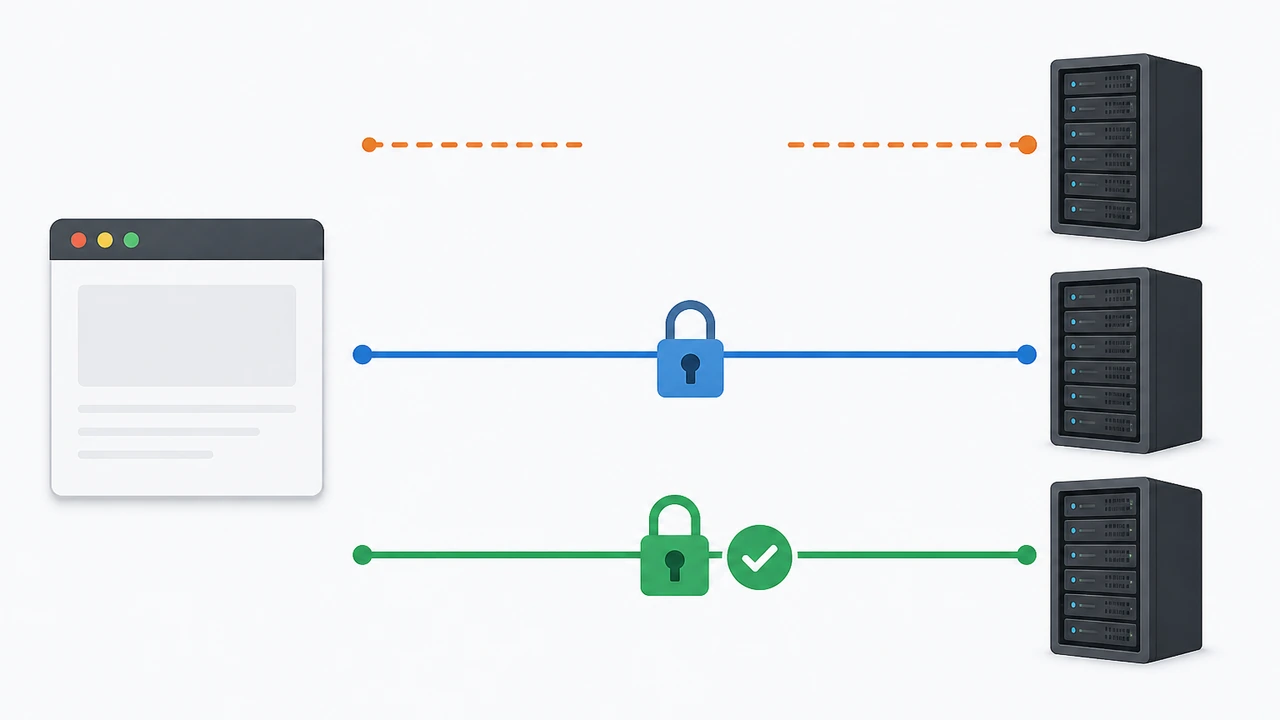
三种模式的核心区别可以这样理解:
- 灵活(Flexible):只加密访客到边缘这一段,回源走明文 HTTP;如果源站强制跳转 HTTPS,会出现无限重定向循环
- 完全(Full):回源也走 HTTPS,但不校验证书有效性,自签证书也能通过,能加密却防不了中间人
- 完全(严格)(Full Strict):回源走 HTTPS 且校验证书,要求源站部署受信任的证书或 Cloudflare 签发的 Origin CA 证书
核心结论是:既要回源加密、又要防住中间人,目标模式只有一个——完全(严格)。这也是后面配置免费证书的意义所在:Origin CA 证书正是让”严格”模式能跑通的官方通行证。
实操:五步完成免费证书签发与部署
准备工作确认三件事:域名已接入 Cloudflare 且小云朵为橙色(代理开启);你能登录源站服务器执行命令;服务器上已安装 Nginx 或 Apache 任一 Web 服务。下面以 Nginx 为例,Apache 的思路完全一致,只是证书路径写法不同。
第一步:在 Cloudflare 后台生成 Origin CA 证书
登录 Cloudflare 控制台,进入对应域名后依次点击:SSL/TLS → 源服务器(Origin Server)→ 创建证书。私钥类型选 RSA(2048 位),主机名保持默认的两条(*.yourdomain.com 和 yourdomain.com),有效期可以选 15 年。点击创建后,页面会分别给出”源证书”和”私钥”两段文本,把这两段文本分别复制保存为两个本地文件:
# 把复制的证书内容粘贴进去
vim /etc/ssl/cloudflare-origin.pem
# 把复制的私钥内容粘贴进去
vim /etc/ssl/cloudflare-origin.key
# 收紧权限,避免私钥被其他用户读取
chmod 600 /etc/ssl/cloudflare-origin.key
注意:私钥只在创建时显示这一次,关掉页面后无法再次查看。如果你没有当场保存,只能吊销重签。
第二步:配置 Nginx 启用证书
编辑站点配置文件(通常在 /etc/nginx/conf.d/ 或 /etc/nginx/sites-available/ 下),把监听改成 443 并挂上刚部署的证书:
server {
    listen 443 ssl;
    server_name yourdomain.com;

    ssl_certificate     /etc/ssl/cloudflare-origin.pem;
    ssl_certificate_key /etc/ssl/cloudflare-origin.key;

    root /var/www/html;
    index index.html;
}
改完执行 nginx -t 检查语法,确认 syntax is ok 后 systemctl reload nginx 平滑重载。这一步完成后,源站已经具备接收 HTTPS 回源请求的能力。
第三步:切换 SSL/TLS 模式为完全(严格)
回到 Cloudflare 后台的 SSL/TLS → 概述页面,把加密模式从默认的”灵活”改成”完全(严格)”。改完不要急着关页面,先在浏览器里用无痕模式访问一次自己的网站,确认页面正常打开、地址栏显示安全锁标志。如果出现 525 或 526 错误码,说明源站证书这一步没配好,回到第一步检查证书文件是否完整、权限是否正确。
到这里,回源加密已经完成。但还有一半工作没做——源站现在对所有人生效,任何人直接访问你的源站 IP 依然能打开网站,下一节解决这个遗留问题。
源站保护:用防火墙把源站 IP 藏起来
回源加密解决的是”数据路上不被偷”,源站保护解决的是”路只有 Cloudflare 能走”。思路是把 Cloudflare 官方公布的回源 IP 段加进防火墙白名单,443 和 80 端口只对白名单放行,其余来源一律丢弃。
先在服务器上用 ufw(Ubuntu/Debian 常用防火墙工具)配置。Cloudflare 的最新 IP 段以官方页面 www.cloudflare.com/ips/ 实时公布为准,目前共 15 个 IPv4 段和 7 个 IPv6 段,逐段添加即可:
# 先放行 SSH,避免把自己锁在门外
ufw allow 22/tcp
# 放行 Cloudflare 回源段(以官方 ips 页面实时列表为准,逐段执行)
ufw allow proto tcp from 173.245.48.0/20 to any port 443
ufw allow proto tcp from 103.21.244.0/22 to any port 443
# 80 端口同理逐段放行,用于证书外的 HTTP 跳转
# 最后启动防火墙
ufw enable
配置完成后做一次验证:用手机流量(不走 Cloudflare 的网络)直接访问 https://你的源站IP,正常结果应该是连接超时或拒绝;再用正常域名访问,页面应照常打开。两个现象同时出现,说明白名单生效且没有误伤正常流量。
下面这张示意图概括了”只允许 CDN 回源、其余来源在防火墙层直接丢弃”的整体结构:

如果你的源站是 Hostease 独立服务器,可以直接在 cPanel/WHM 面板里用防火墙管理工具配置同样的白名单规则,省去命令行操作;具体入口可以参考我们整理过的服务器配置相关文章。用虚拟主机的站长则不需要操心这层,回源保护由平台侧统一处理。
常见故障排查:三个最典型的问题现场
配置完成后如果站点异常,按下面三个现场对号入座,每一个都给出对应的检查动作:
- 错误 525(SSL 握手失败):源站 443 没有真正监听,或证书路径写错。在源站执行
ss -tlnp | grep 443确认端口在监听,再执行nginx -t确认配置无语法错误 - 错误 526(证书校验失败):证书或私钥内容粘贴不完整,比如漏了
-----END CERTIFICATE-----结尾行。重新打开证书文件核对首尾行,必要时重签 - 无限重定向循环:源站还开着”HTTP 强制跳转 HTTPS”,而 Cloudflare 端模式仍是”灵活”。把模式切成”完全(严格)”,或关掉源站侧的强制跳转插件,二选一即可
排查时有个省时间的技巧:先看 Cloudflare 后台 SSL/TLS 模式,再看源站证书,最后查防火墙,按这个顺序排查能覆盖九成以上的现场。
验证收尾:三分钟确认全链路生效
最后做一组完整验证,确认加密和保护同时到位。在源站执行下面的命令检查真实回源请求是否都来自 Cloudflare 节点:
# 查看最近访问日志的来源 IP,应全部落在 Cloudflare 官方 IP 段内
tail -n 20 /var/log/nginx/access.log | awk '{print $1}'
同时在浏览器端确认:域名访问正常且显示安全锁;F12 打开开发者工具查看响应头里有 cf-ray 字段,说明请求确实经过了 Cloudflare 代理。两项都通过,说明”访客 → 边缘 → 源站”全链路加密和源站白名单都已生效。
总结一下这套方案的成本和收益:不花钱买证书,15 分钟完成回源加密,再花 10 分钟加上防火墙白名单,源站就同时获得了传输加密和入口收敛两层保护。如果你在配置过程中发现共享环境无法操作防火墙规则,或者需要一个对 CDN 回源更友好的运行环境,可以考虑迁移到 Hostease VPS,完整 root 权限让这类安全配置不再受限;更多站点加速技巧也可以延伸阅读我们的 TTFB 优化指南。如果你需要进一步确认自己的服务器是否适合这套方案,建议先在测试子域名上完整演练一遍,再应用到主站。