
这篇指南帮助你解决一个具体问题:WordPress 站点已经用了缓存插件、图片也压缩过了,但服务器响应时间(TTFB,首字节到达时间)仍然偏高。很多站长在这个阶段会继续堆插件,其实真正该检查的往往是 PHP 层——WordPress 每次渲染页面都要执行数万行 PHP 代码,如果 OPcache 没有正确配置,这些代码每次都会被重新编译,CPU 时间白白浪费。
OPcache(PHP 字节码缓存扩展)把编译后的 PHP 字节码缓存在共享内存里,跳过重复编译。它通常随 PHP 一起安装,但默认配置为通用场景设计,直接用在 WordPress 上会有两个典型后果:缓存容量不够导致频繁失效,以及代码更新后页面显示旧内容。本文讲清楚 OPcache 的工作原理、WordPress 场景的关键参数定值,以及如何验证调优生效。
一、OPcache 解决的是什么问题
PHP 是解释型语言,每个请求处理前都要先把源码编译成字节码才能执行。对一个未缓存的 WordPress 首页来说,加载 wp-load.php 会牵出核心文件、主题和已启用插件的入口文件,涉及几百个 PHP 文件;核心加常规主题和十来个插件,一次冷编译涉及的代码量很容易达到数万行。这些文件的内容在两次请求之间几乎不变,却每个请求都重新编译一遍。
OPcache 的做法是把编译产物放进一块共享内存,所有 PHP-FPM(PHP 进程管理器)工作进程共用。命中缓存时,请求直接从内存加载字节码执行,编译阶段整体跳过。效果非常直接:未命中时首页响应可能需要几百毫秒,命中后降到几十毫秒并不罕见,差距主要就来自省掉的编译 CPU 时间。
先确认你服务器上的 OPcache 状态。登录服务器执行:
php -m | grep -i opcache
php -i | grep -E "opcache.enable |opcache.memory_consumption|opcache.max_accelerated_files|opcache.validate_timestamps|opcache.revalidate_freq"
如果第一条命令没有任何输出,说明扩展未启用,需要先安装 Zend OPcache 扩展再谈调优。如果已启用,对照输出数值和第三节的推荐值,多数默认配置明显偏保守。
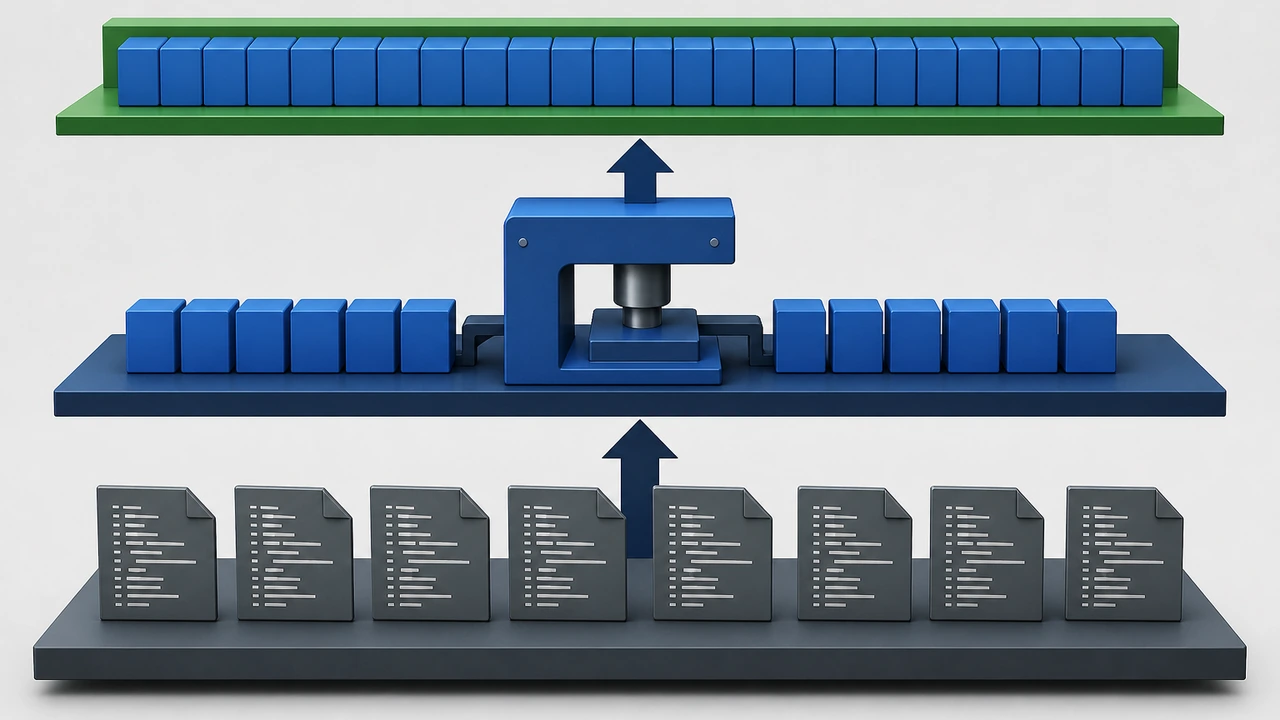
二、先看懂三个核心机制再改参数
直接抄配置容易踩坑,先理解 OPcache 的三个工作机制,每个参数的取值理由会更清晰。
共享内存与键名哈希表。 OPcache 把字节码存在一块按 opcache.memory_consumption(单位 MB)分配的共享内存里,同时维护一张哈希表记录”文件路径到缓存位置”的映射,表容量由 opcache.max_accelerated_files 决定,注意容量指文件数上限而不是字节数。这两项资源任一耗尽,新旧文件就开始互相驱逐,表现为缓存命中率下降、部分请求回到冷编译路径。
时间戳校验。 opcache.validate_timestamps 决定 OPcache 是否定期检查源文件有没有被修改:开启时每隔 opcache.revalidate_freq 秒校验一次文件 mtime,发现变化就重新编译;设为 0 表示完全信任缓存,改了代码也不会自动生效,必须手动重启 PHP-FPM 或清空缓存。
磁盘保存模式。 opcache.file_cache_only 设为 1 时字节码只写磁盘不进内存,等于放弃了共享内存的速度优势,除非内存严重不足不建议常态使用,它更适合排障时当作验证”问题是否出在 OPcache”的开关。
理解这三点后再看 WordPress 的实际情况:WordPress 核心本身就是 400 多个 PHP 文件,加上主题和插件之后,文件总数通常落在 3000 到 10000 之间,插件越多越靠近上限。而 PHP 默认的 max_accelerated_files 常见值只有 10000 甚至更低,内存默认 128MB——对一个文件数量接近或超过默认上限的站点,缓存反复失效就是必然结果,这也是很多站长”开了 OPcache 却没感觉变快”的根因。
三、WordPress 场景的关键参数怎么定值
下面这份配置是 WordPress 站点的稳妥起点,适用于 2GB 以上内存、跑单个或少数几个 WordPress 站点的 [VPS](https://cn.hostease.com/vps/)([虚拟专用服务器](https://cn.hostease.com/vps/))。以 PHP 8.x 为例,配置文件通常在 /etc/php/8.x/fpm/php.ini 或对应的 opcache.ini 中:
opcache.enable = 1
opcache.memory_consumption = 192
opcache.interned_strings_buffer = 16
opcache.max_accelerated_files = 30000
opcache.validate_timestamps = 1
opcache.revalidate_freq = 60
每个值的取值理由如下,方便你按自己站点的情况调整:
memory_consumption = 192:WordPress 核心加常规插件的全量字节码一般在 60-120MB,192MB 留有余量;多站点共用一套 PHP-FPM 时按站点数叠加估算,再用第四节的方法确认实际用量。max_accelerated_files = 30000:必须大于站点真实 PHP 文件总数。实际文件数可以先用find /var/www -name '*.php' | wc -l统计,再向上取整到参数允许的档位(该参数只接受 2000 到 1000000 之间的特定值,30000 是 WordPress 场景的常用档)。interned_strings_buffer = 16:WordPress 大量重复的字符串字面量会存放在这块去重缓冲里,默认 8MB 在大插件场景下会写满并触发告警日志,16MB 足够大多数站点。revalidate_freq = 60:每 60 秒校验一次文件更新。对更新不频繁的生产站,这个值在”改代码后最多等 1 分钟生效”和”几乎不产生校验开销”之间取得平衡。
改完保存后重启 PHP-FPM 让配置生效:Debian/Ubuntu 系统执行 systemctl restart php8.2-fpm(版本号按实际替换)。
有一个参数组合要特别提醒:如果你把 validate_timestamps 设为 0 追求极致性能,每次部署代码后都必须重启 PHP-FPM,否则前台会一直渲染旧代码。除非你的部署流程里已经固化了重启步骤,否则保持校验开启、只调大 revalidate_freq 是更安全的折中。
四、验证调优是否真的生效
参数改完不等于调优完成,必须用数据确认缓存健康度。最方便的办法是在站点根目录临时放一个 phpinfo 页面,浏览器打开后搜索 OPcache 区域,关注四组数字:
- Memory used 与 memory_consumption 的比值:长期高于 90% 说明内存偏小,需要上调。
- Cached scripts 与 max_accelerated_files 的比值:接近上限说明文件数档位偏低。
- Cache hits 与 misses:运行一段时间后 hits 应占绝对多数,misses 持续快速增长说明缓存频繁被驱逐。
- Restart count:频繁重启往往伴随内存或哈希表耗尽,要对照前两项排查。
验证用页面看完务必删除,避免暴露服务器信息。命令行也可以用 php -i | grep -i opcache 抽查,但注意 CLI 和 FPM 是两套 SAPI,某些值可能与 FPM 实际运行值不同,以 phpinfo 页面为准。
缓存健康之外,还要回到业务指标看收益。用 curl 模拟连续两次请求未登录用户的首页,对比 TTFB 变化:
curl -o /dev/null -s -w "首次请求 TTFB: %{time_starttransfer}s\n" https://example.com/
curl -o /dev/null -s -w "二次请求 TTFB: %{time_starttransfer}s\n" https://example.com/
第二次请求通常明显快于第一次,因为第一次承担了缓存填充。配合页面缓存插件对比 OPcache 调整前后的后台响应、搜索页和未命中缓存的页面,才是 OPcache 真正发挥价值的场景。TTFB 的完整排查思路可以参考我们之前整理的 服务器响应时间优化指南,那里讲了从网络到数据库的全链路分析方法。
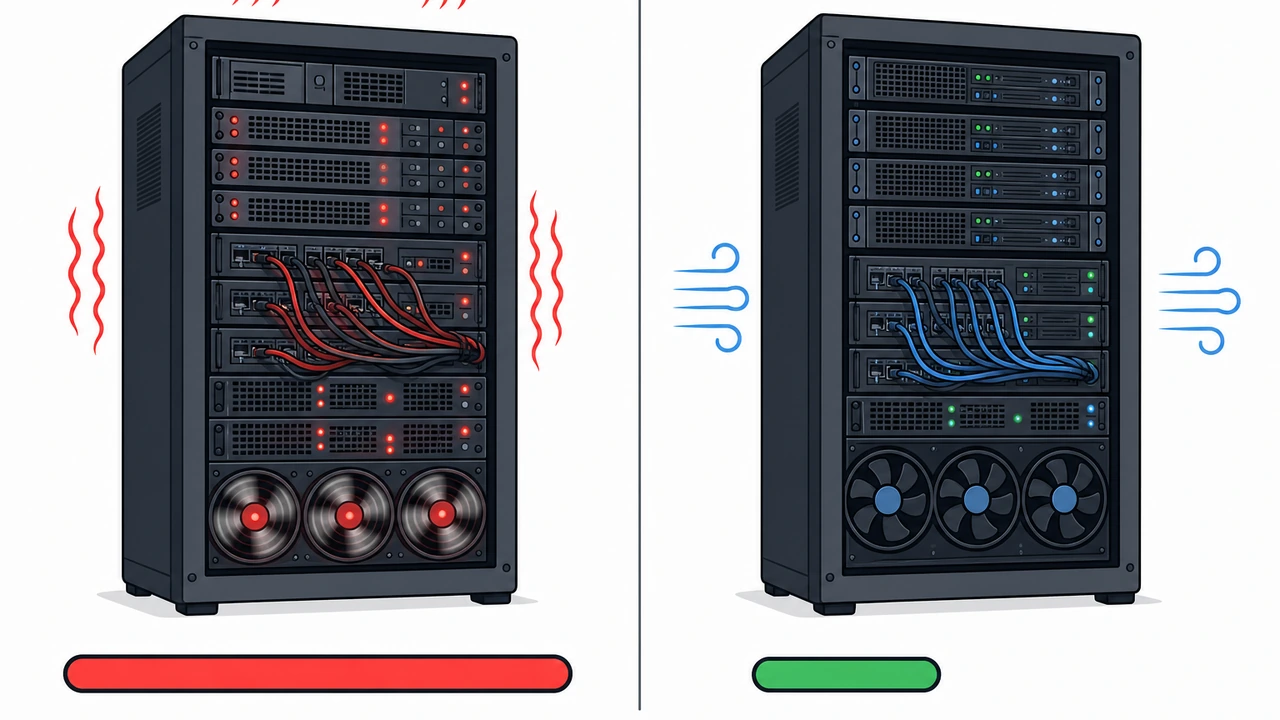
五、常见坑与排查思路
调优路上有几个高频问题。最经典的是”改了代码前台不更新”:多数原因是 revalidate_freq 设得过大,或 validate_timestamps 被设为 0;处理办法要么等校验周期到了自动生效,要么执行 systemctl reload php8.2-fpm 主动刷新。其次是启用 Redis 或 Memcached 对象缓存插件后页面反而变慢,这通常与 OPcache 无关,而是对象缓存后端连接失败导致每次请求都在等超时,用插件的诊断功能检查后端连通性即可。
还有一种情况是服务器重启后首页慢了一次,随后恢复正常——这不是故障,而是共享内存中的缓存随重启清空,第一个请求承担了全量编译,流量低的站点这种现象更明显。如果需要缩短冷启动窗口,可以在低峰期用脚本顺序请求主要页面,主动把字节码”预热”进缓存。
另外提醒一点:[共享主机](https://cn.hostease.com/web-hosting/)用户通常无法修改 php.ini,这类环境里 OPcache 参数由主机商统一设定。如果你在 VPS 或[独立服务器](https://cn.hostease.com/dedicated-server/)上自建环境,上述参数才有调整空间;Hostease 的 WordPress 主机方案默认已针对 WordPress 场景调好 PHP 层配置,适合不想自己维护[服务器配置](https://cn.hostease.com/blog/server/)文件的站长。更多服务器层的实践可以浏览 服务器优化专栏。
六、总结与下一步行动
总结一下这篇指南的核心:OPcache 让 PHP 跳过重复编译,是 WordPress 服务器响应提速中性价比最高的一环;调优的关键是让内存容量和文件数上限匹配站点真实规模,再根据更新频率平衡时间戳校验;最后用缓存命中率和 TTFB 数据验证效果,而不是凭感觉。改动本身风险很低,随时可以回退。
建议你现在就动手做三件事:先用 php -i | grep -i opcache 看一眼当前配置,再用 find /var/www -name '*.php' | wc -l 统计真实文件数,然后对照第三节把两个容量参数调到位并重启 PHP-FPM。如果你需要更系统的 WordPress 加速方案,推荐从 WordPress 优化专栏的缓存与图片优化文章读起,把页面缓存、OPcache、图片压缩三层配齐,服务器响应时间通常能拿到一个稳定健康的区间。