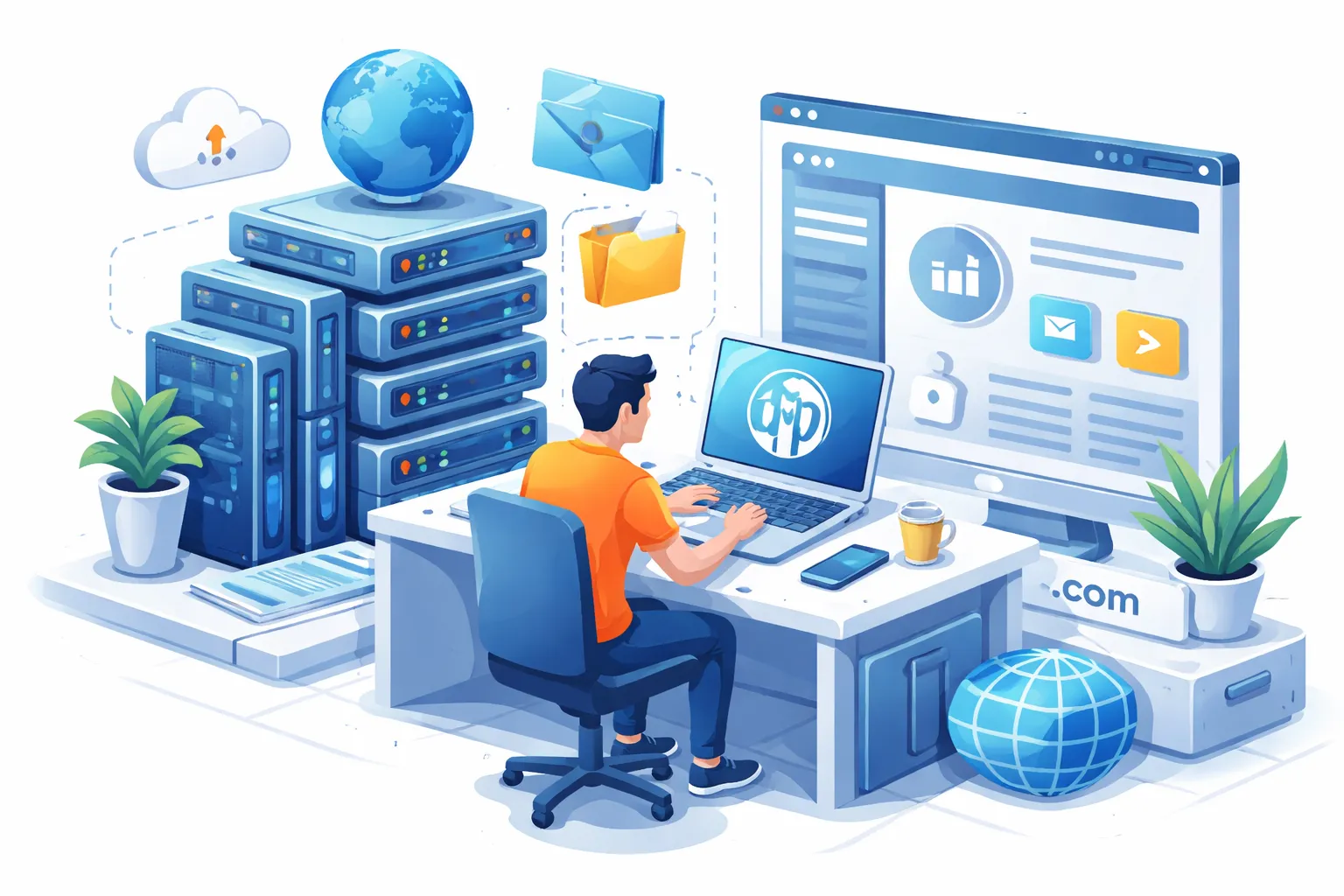
作为一个追求独立表达或个人品牌的站长,稳定、合规且易于全球访问的服务器环境至关重要。HostEase美国服务器无需备案,且对海外访问者更加友好,非常适合技术博客、作品展示、或是初创电商站点。
如果你的访客覆盖中国和海外,建议优先考虑美国西海岸节点,既保证速度也降低延迟。对于预算有限的初学者,美国VPS方案往往能以较低成本提供充足资源,让你轻松上手。
HostEase美国VPS/独立服务器套餐简析
| 套餐 | CPU/内存 | 存储 | 带宽/流量 | 适用场景 |
|---|---|---|---|---|
| VPS入门型 | 1核/1GB | 50GB SSD | 20M CN2 / 不限流量 | 个人博客/测试 |
| VPS进阶型 | 3核/4GB | 65GB SSD | 1Gbps/6.5TB | 内容丰富型博客 |
| 独立服务器基础型 | 4核/16GB | 1TB HDD/SSD | 1Gbps/10TB | 高并发/多站点 |
价格以HostEase官网为准,建议购买前关注限时优惠。
实用建议:
- 如果你刚开始,可以选择VPS入门型练手,后续可随时升级。
- 如果你的博客有较多图片或插件,建议内存选2GB及以上更稳定。
- 若计划自定义环境或多个网站,独立服务器方案会更灵活。
购买流程&支付避坑指南
- 注册账号:在HostEase官网使用常用邮箱注册,建议绑定双重验证提升账号安全。
- 选择套餐:挑选合适的VPS或独立服务器,确认数据中心位置和带宽类型。
- 输入优惠码:如有季节性优惠活动,务必输入获取折扣。
- 选择付费周期:年付通常更划算,有时还送备份服务。
- 支付方式多样:支持支付宝、微信、PayPal、信用卡等,方便快捷。
温馨提醒:VPS产品普遍不支持退款,建议不确定时优先月付体验。
远程连接服务器:零基础也能搞定SSH
- Windows用户:推荐使用主流SSH客户端,输入开通信中的服务器IP和端口(默认22)。
- Mac/Linux用户:直接在终端输入
ssh root@服务器IP即可。 - 第一次连接通常会提示修改root密码,请设置高强度密码,保证安全。
常见问题提示:如果遇到安全警告或“REMOTE HOST IDENTIFICATION HAS CHANGED”提示,只需按提示清除本地缓存即可。
环境部署:一键脚本与可视化面板选哪个好?
方案A:一键LNMP脚本(轻量高效)
- 在服务器终端依次输入如下命令:
wget https://soft.lnmp.com/lnmp/lnmp2.2.tar.gz -O lnmp2.2.tar.gz tar zxf lnmp2.2.tar.gz && cd lnmp2.2 screen -S lnmp ./install.sh lnmp - 脚本全自动安装Nginx+MySQL+PHP,满足WordPress最新版本需求。
方案B:可视化面板(更适合新手)
- 运行官方安装命令即可自动部署,登录Web面板后可直接点击安装各类建站组件,还支持SSL证书一键配置,站点管理更加直观。
我的建议:内存≤1GB时优先LNMP,内存≥2GB又希望操作简单的用户,可选择可视化面板。
快速安装WordPress
- 进入网站目录(如
/home/wwwroot/default),执行:wget https://cn.wordpress.org/latest-zh_CN.zip && unzip latest-zh_CN.zip - 创建数据库,记住数据库名、用户名和密码。
- 通过浏览器访问
http://你的服务器IP/wp-admin,根据引导填写数据库信息并设置管理员账号。 - 登陆后台后及时升级WordPress到最新版,并开启合适的编辑器和主题。
小技巧:PHP和MySQL建议用官方推荐版本,及时开启HTTPS能提升安全性和SEO表现。
域名解析与SSL安全证书配置
- 在域名服务商后台添加A记录指向服务器IP(如有IPv6则加AAAA记录)。
- 等待5-10分钟生效,最长不超过24小时。
- 获取SSL证书(支持免费Let’s Encrypt),脚本或面板均可一键申请。
- 强烈建议配置HTTPS强制跳转,提升访问安全与Google排名。
博客上线后的三大建议
- 定期备份:启用自动快照功能,每天定时备份到远程存储,预防意外。
- 安全防护:确认安全组/防火墙已开放80/443/22端口,否则博客可能无法访问。
- 插件适度:核心插件8-10个足够,避免“插件拖慢”影响站点速度和安全。
FAQ(新手常见问题答疑)
Q: VPS配置不够用怎么办?
A: HostEase支持升级套餐,联系工单可无缝迁移数据,无需重装站点。
Q: 可视化面板和命令行有安全差别吗?
A: 面板只要及时更新、关闭无用端口,同样安全;命令行方案更轻量。
Q: 支持随时更换数据中心吗?
A: 开通前可选,开通后如需迁移请提交工单,HostEase可协助搬迁数据。
Q: WordPress访问慢该如何优化?
A: 建议安装缓存插件、开启CDN、升级PHP版本,均可有效提升访问速度。
Q: 域名解析成功但打不开?
A: 检查本地DNS缓存、服务器防火墙端口是否开放、配置文件设置是否正确。
现在就行动:点开HostEase官网,选择你最心仪的美国VPS,跟着本教程亲手搭建第一个属于你的博客,享受掌控全流程的成就感吧!